Le texte alternatif de l’image Ashbyk disparaît
Découvrez comment accélérer l’évaluation des candidats en utilisant l’IA pour évaluer les postulants selon des critères personnalisés. Cette fonctionnalité aide votre équipe à identifier plus rapidement les meilleurs talents en automatisant le processus initial de présélection des CV directement dans Ashby.
Permissions et accès
- Forfaits : Disponible sur Foundations, Legacy Plus, Plus et Enterprise.
- Permissions : Vous devez être Org Admin pour activer la fonctionnalité. Pour modifier les critères au niveau du poste, vous devez disposer de Elevated Access - Admin ou Elevated Access - Admin Private pour ce rôle précis.
- Il s’agit d’une fonctionnalité à activer qui doit être activée. Vous pouvez l’activer en accédant à Admin > Configuration de l’organisation > Fonctionnalités optionnelles et en activant Examen des candidatures assisté par l’IA.
Étape 1 : Activer l’évaluation des candidatures assistée par IA
- Accédez à Admin > Configuration de l’organisation > Fonctionnalités d’adhésion.
- Si Activer les fonctionnalités d’IA n’est pas activé, activez-le maintenant. Vous devrez accepter les conditions d’Ashby pour les fonctionnalités IA afin de continuer.
- Ensuite, activez Examen des candidatures assisté par l’IA dans la liste des tuiles de fonctionnalités IA disponibles.
Étape 2 : Définir vos critères d’évaluation
Les critères que vous ajoutez au poste définissent ce que l’IA évalue. Vous pouvez définir des critères de CV que l’IA recherchera dans le CV d’un candidat ainsi que vérifier si le candidat a répondu à des questions précises du formulaire de candidature.
Pour définir vos critères, accédez à Emplois > Emplois et sélectionnez un poste. Dans les paramètres du poste, accédez à l’onglet Fonctionnalités d’IA et sélectionnez Définir des critères.
Critères de CV
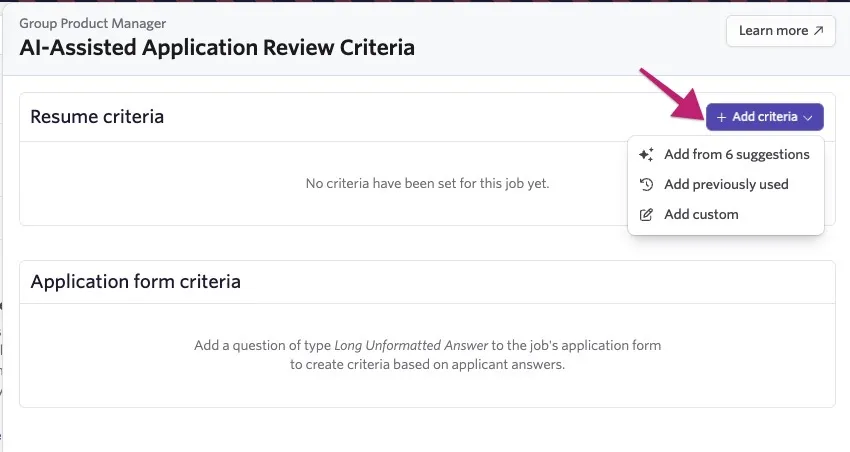
Dans la section Resume criteria, vous pouvez ajouter des critères de plusieurs façons : ajouter des critères suggérés par l’IA selon l’offre d’emploi, ajouter des critères utilisés précédemment pour d’autres postes, ou ajouter des critères personnalisés que vous créez spécifiquement pour ce rôle.
Pour commencer à ajouter des critères, sélectionnez + Ajouter des critères sous la section Critères du CV.
Ajouter des critères suggérés ou des critères déjà utilisés
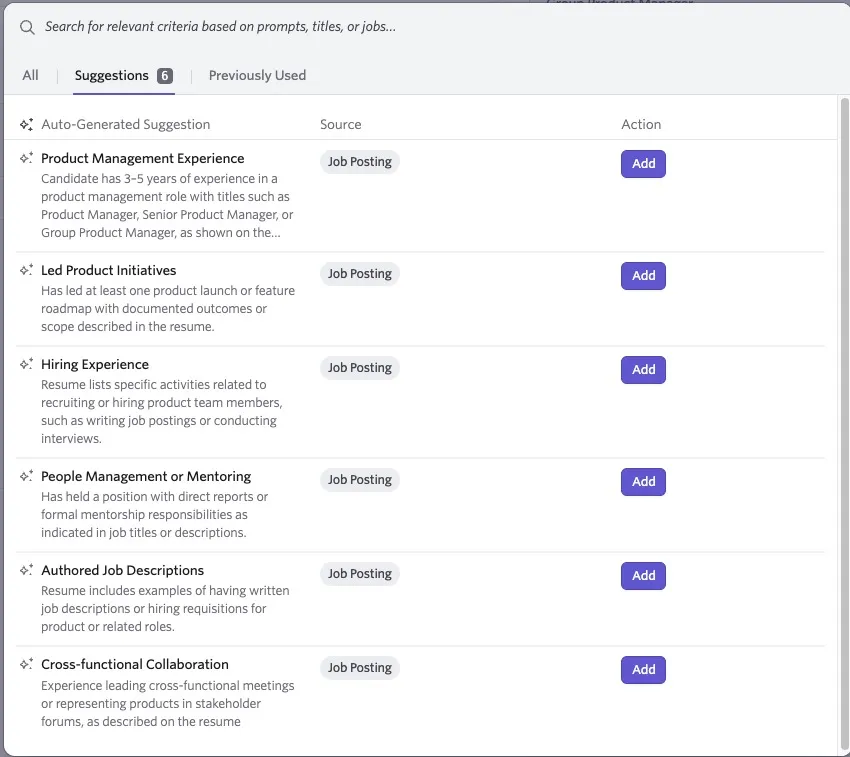
Sélectionnez Ajouter à partir de # suggestions pour obtenir des suggestions générées par l’IA à partir de votre offre d’emploi. Vous pouvez également réutiliser des critères d’autres rôles auxquels vous avez accès en sélectionnant Ajouter des éléments déjà utilisés.
Pour ajouter une suggestion, sélectionnez Ajouter dans la colonne Action.
Créer des critères personnalisés efficaces
Sélectionner Ajouter personnalisé au lieu des options suggérées ou déjà utilisées vous permet de créer vos propres critères. Vous devrez définir les éléments suivants :
- Titre court : Le nom de votre critère. Celui-ci apparaît dans les paramètres du poste, sur la page d’évaluation des candidatures et comme nom de filtre.
- Invite : Les instructions utilisées pour évaluer les candidats. Des invites précises et claires produisent de meilleures performances de l’IA.
Conseils sur l’efficacité des critères
Rédigez vos critères comme si vous donniez des instructions à un recruteur junior. Assurez-vous que l’invite est formulée de manière à ce que tout lecteur arrive à la même conclusion.
- Autonome : Les critères doivent être compréhensibles sans contexte supplémentaire. Au lieu de « Peut assimiler les commentaires », utilisez « Intègre efficacement les commentaires liés au rendement professionnel personnel ».
- Unique : Concentrez-vous sur une compétence par exigence. Au lieu de « Expérience en Python et AWS », créez deux critères distincts pour chacun.
- Clair : Évitez les termes vagues comme « formation technique ». Précisez l’expertise exacte requise.
- Spécifique : Utilisez des exigences mesurables, telles que le nombre d’années d’expérience ou des intitulés de poste précédents précis.
- Objectivement vérifiable : Assurez-vous que l’exigence peut être démontrée en consultant un CV. Au lieu de « a bon goût », utilisez « a dirigé le design pour des produits SaaS destinés aux consommateurs ».
Critères du formulaire de candidature
Vous pouvez évaluer si un candidat a répondu aux questions longues du formulaire de candidature dans la section Critères du formulaire de demande.
Activez l’option La demande a-t-elle répondu à la question ? pour des questions individuelles. Celles-ci sont ajoutées comme critères dans le processus d’évaluation.
Cette vérification détermine uniquement si la question a reçu une réponse. Les réponses vides ou sans lien avec la question sont signalées comme ne répondant pas aux critères. Cette fonctionnalité est uniquement disponible pour les champs de texte longs non formatés.
Étape 3 : Validation et révision des critères
Une fois vos critères configurés, ils doivent être validés. Ashby vérifie vos invites sur deux dimensions :
- Clarté et objectivité pour s’assurer que les critères sont clairs et objectifs, ce qui signifie qu’ils peuvent être évalués adéquatement par l’IA.
- Violations de l’égalité des chances en matière d’emploi (EEO) : l’IA recherche également les violations EEO implicites ou explicites et les signale.
Validation des critères
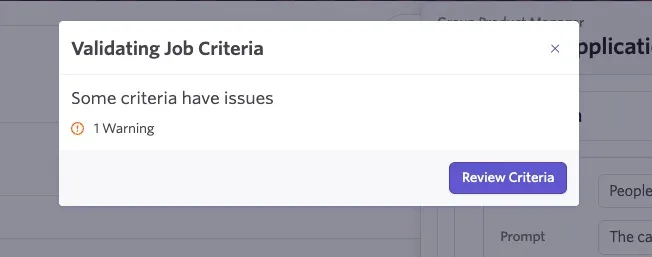
Pour valider vos critères, sélectionnez Valider. Si tous les critères passent la validation, vous verrez une fenêtre contextuelle l’indiquant. Cliquez sur Fermer et passez à la section suivante sur l’enregistrement des critères et l’évaluation des candidats.
Si le système identifie des problèmes, sélectionnez Critères d’évaluation dans la fenêtre contextuelle pour afficher les avertissements.
Révision des critères signalés
Les critères signalés seront identifiés par un avertissement. Sélectionnez Afficher les détails sous n’importe quel avertissement pour comprendre pourquoi le critère a été signalé.
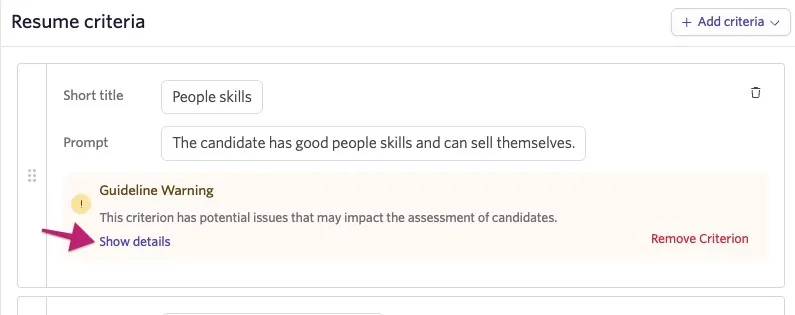
Nous vous recommandons soit de mettre à jour le critère jusqu’à ce qu’il ne soit plus signalé, soit de supprimer complètement le critère avant de continuer.
Vous pouvez continuer avec des critères signalés, mais cela n’est pas recommandé.
Étape 4 : Enregistrement des critères et évaluation des candidats
Une fois la validation réussie, sélectionnez Enregistrer et évaluer tous les candidats actifs pour commencer l’évaluation initiale. Selon le nombre de candidats, cela peut prendre de quelques secondes à quelques minutes.
Vous verrez un écran de chargement affichant le nombre total de candidats en cours d’évaluation ainsi qu’une barre de progression.
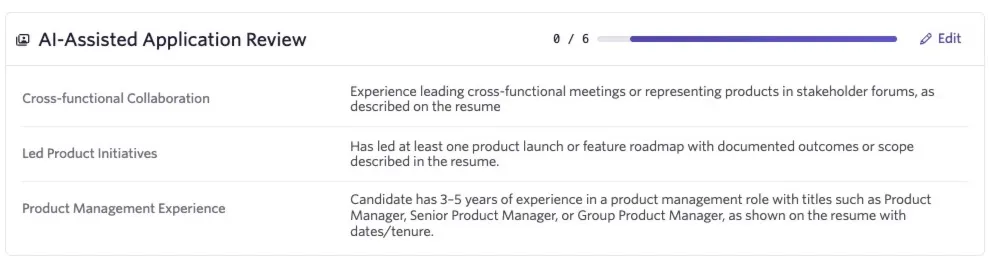
Si vous mettez à jour des critères existants, sélectionnez Enregistrer et réévaluer toutes les considérations d’emploi actives une fois vos mises à jour effectuées.
Examiner les évaluations des candidats
L’IA d’Ashby évalue les CV des candidats par rapport à chaque critère spécifique et renvoie un statut d’évaluation. Le statut peut indiquer que le candidat répond au critère, n’y répond pas ou que l’IA n’a pas pu se prononcer sur le critère. Les résultats de l’évaluation peuvent être consultés dans le profil du candidat ainsi que dans l’étape Application Review du pipeline de candidats pour le poste.
Afficher les résultats dans le profil du candidat
Affichez les évaluations complètes dans l’onglet Commentaires d’un profil de candidat.
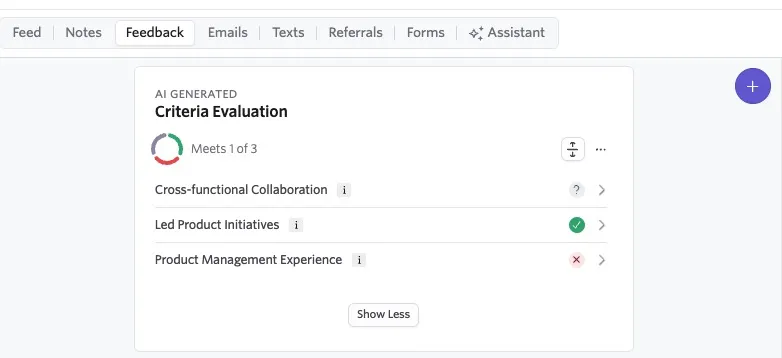
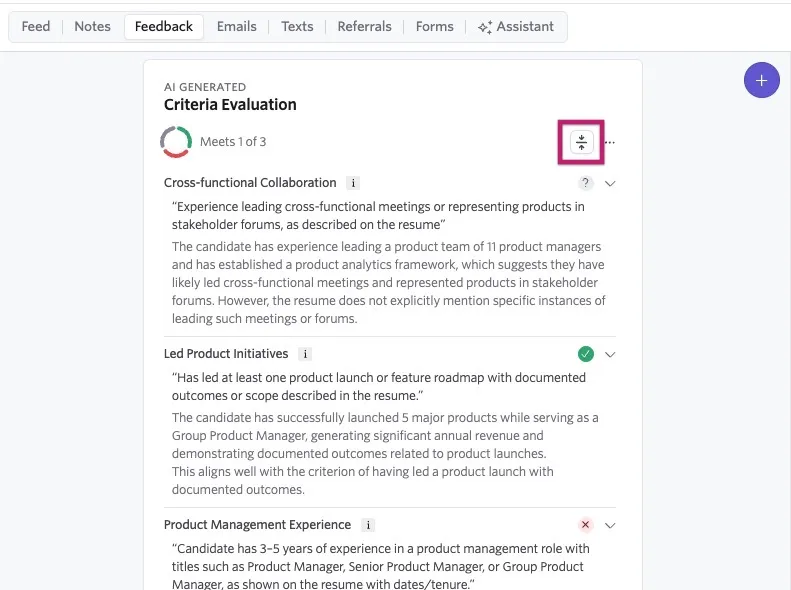
Cliquez sur n’importe quel critère pour voir le raisonnement associé à un statut « répond au critère », « ne répond pas au critère » ou « indécis ». Sélectionnez l’icône permettant de tout développer pour voir le raisonnement de tous les critères à la fois.
Résultats d’évaluation dans l’Application Review
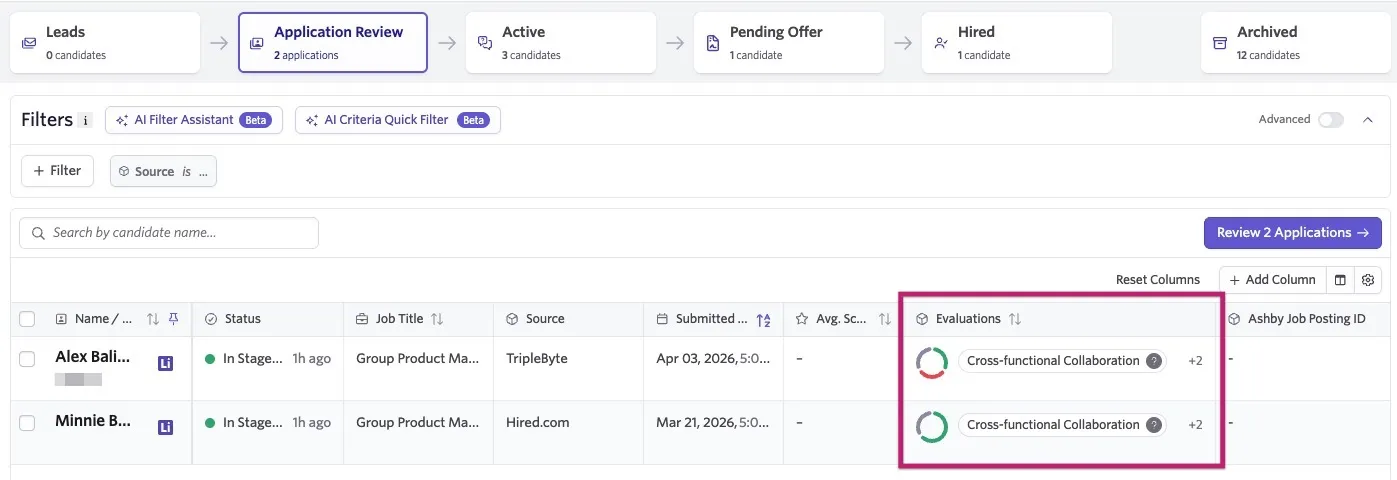
L’étape Application Review du pipeline affiche une colonne pour les résultats d’évaluation qui fournit un résumé de la façon dont le candidat a été évalué. Survolez la ligne des résultats pour voir plus de détails.
Filtrage par critères d’IA
Vous pouvez filtrer les candidats selon leur statut d’évaluation dans les étapes de votre pipeline :
- Sélectionnez l’option Filtre rapide des critères d’IA.
- Sélectionnez les critères et statuts que vous souhaitez afficher, comme tout candidat ayant réussi ou pour lequel l’IA est restée indécise sur un critère particulier.
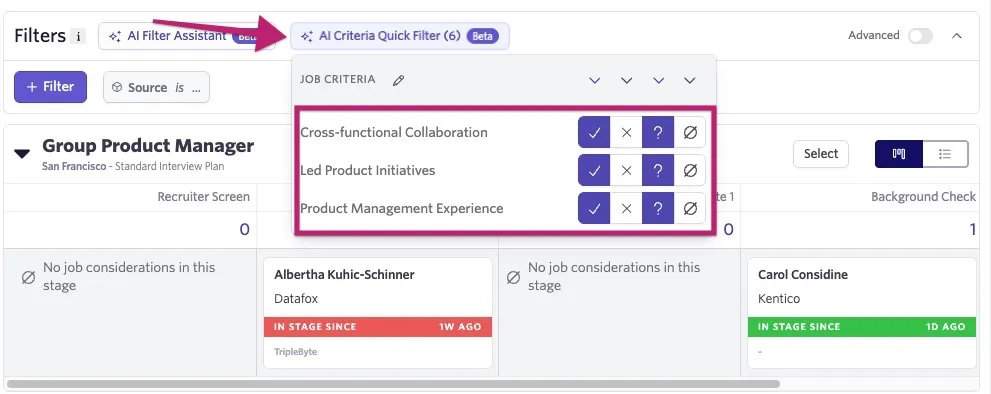
- Effectuez des actions groupées sur la liste filtrée selon vos besoins.
Avis juridique sur le traitement automatisé
Vous pouvez configurer un message à afficher aux candidats susceptibles d’être affectés par des processus de révision automatisés par l’IA en suivant les étapes ci-dessous.
- Accédez à Admin > Gestion des données > Confidentialité des données et conformité > Confidentialité et affaires juridiques pour configurer un avis juridique destiné aux candidats.
- Repérez la section Avis juridique sur le traitement automatisé et cliquez sur Mentions légales pour tous les emplois affiché.
- Configurez les paramètres indiquant quand ce message sera affiché :
- Est activé?: Lorsqu’elle est désactivée, les candidats ne voient pas l’avis.
- Portée de la règle : Définissez ici des critères lorsque vous souhaitez que le message s’affiche uniquement selon certains critères, par exemple pour certains postes seulement. N’ajoutez pas de portée si vous voulez qu’il s’applique à tous les postes.
- Masquer les scores : Si cette option est activée, les scores générés par l’IA sont masqués aux utilisateurs si le candidat n’a pas vu l’avis.
- Texte de l'avis juridique : Le texte précis affiché aux candidats. Celui-ci peut être modifié.
- Cliquez sur Enregistrer une fois que vous avez ajusté les paramètres selon vos besoins.
Expérience du candidat
Les candidats voient un lien En savoir plus sous le bouton Soumettre la candidature . En cliquant dessus, ils peuvent consulter l’avis, refuser le traitement automatisé ou vérifier s’ils l’ont déjà refusé. Vous pouvez voir à quoi ressemble cette page en sélectionnant Vue dans le coin supérieur droit lors de la configuration du message.
Crédits IA
AI-Assisted Application Review est facturé par crédit. Un crédit équivaut à une évaluation d’un seul candidat (considération d’emploi), avec prise en charge d’un maximum de 50 critères par évaluation.
Des crédits supplémentaires peuvent être achetés par blocs. Pour plus d’informations, consultez notre guide sur .
FAQ
Si je modifie mes critères, puis-je réévaluer les candidats ?
Oui. Si vous modifiez une invite ou changez des critères, sélectionnez l’option Save and Re-Evaluate all active Job Considerations pour actualiser les évaluations.
Puis-je signaler des évaluations IA si elles sont incorrectes ?
Oui. Sélectionnez les trois points dans le coin supérieur droit d’une évaluation pour la signaler comme incorrecte ou trompeuse.
Puis-je ajouter des évaluations comme colonne dans Application Review ?
Oui. Sélectionnez Ajouter une colonne sur la page de revue des candidatures et choisissez Considération d’emploi > Critères > Évaluations.
Quelles autorisations sont nécessaires pour modifier les critères d’emploi ?
Vous devez disposer de Elevated Access - Admin ou Elevated Access - Admin Private pour le rôle spécifique, ou être un administrateur de l’organisation.
L’IA évalue-t-elle la formation et les antécédents professionnels s’il n’y a pas de CV ?
Oui, si l’information figure dans le profil Ashby du candidat, l’IA en tient compte.