test d’fr-CA-tête TOC manquant
Les notes de version fournissent des mises à jour sur les nouvelles fonctionnalités et les changements apportés à la plateforme Cadent dans le cadre d’une version donnée. Nous rendons les nouvelles notes de version disponibles dès qu’une nouvelle version est publiée.
Fonctionnalité Ad Manager
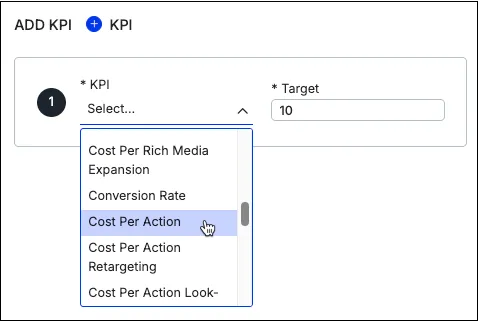
KPI Cost Per Action pour les éléments de ligne
Ad Manager prend désormais en charge les modèles de coût par action (CPA), qui sont des modèles spécifiques à une campagne créés automatiquement lorsque vous sélectionnez CPA comme KPI pour un élément de ligne, puis mappez les activités de la campagne.
Les modèles CPA sont un outil clé pour obtenir de solides résultats KPI en fournissant des modèles basés sur la performance entraînés sur des données de conversion, comme une vente ou une installation d’application. Cela diffère des autres modèles, tels que les modèles de clics, qui optimisent les clics sans tenir compte du fait qu’ils mènent ou non à une conversion.
Fonctionnalités d’Ad Manager
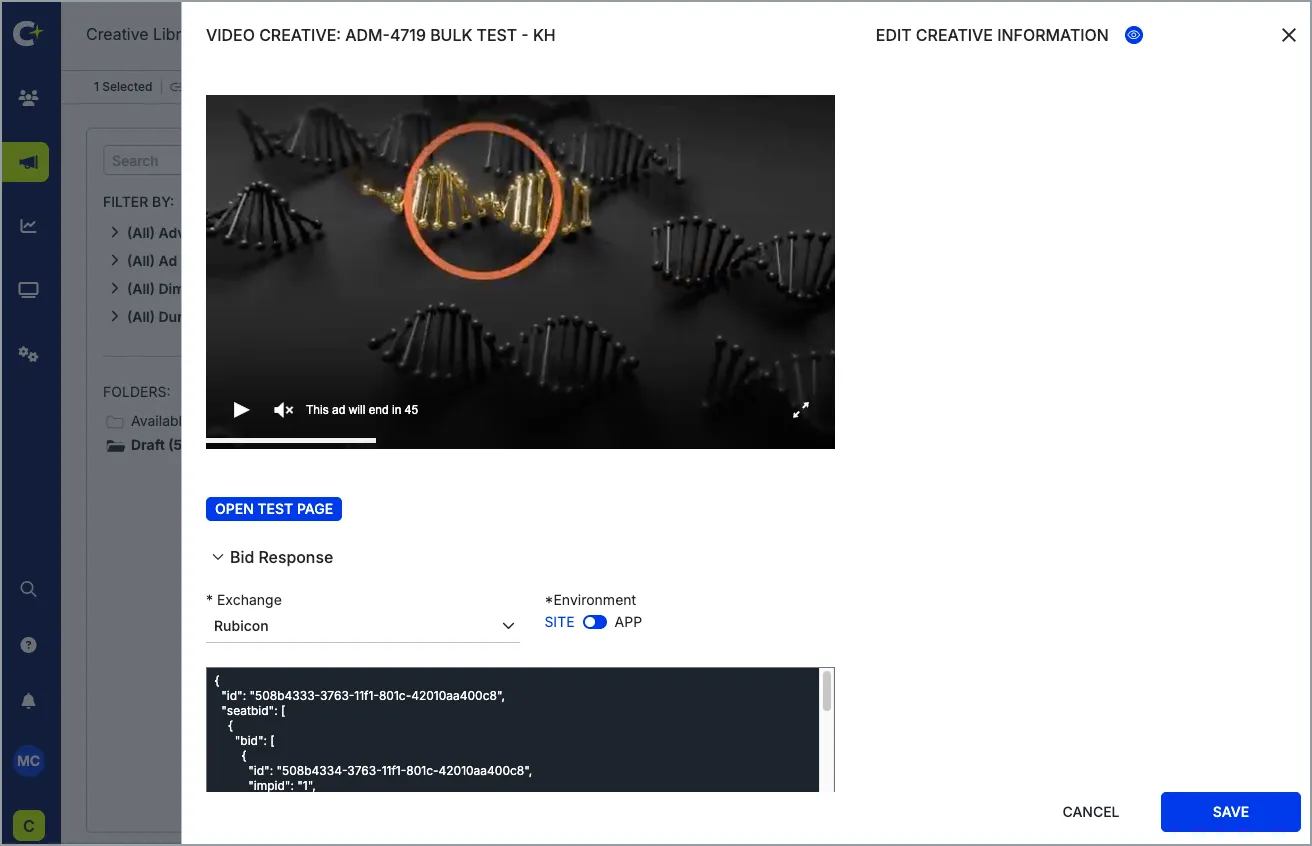
Prévisualisez et testez vos créations publicitaires brouillon
Vous pouvez maintenant prévisualiser et tester vos créations publicitaires brouillon. Cette étape de contrôle de la qualité garantit que vos créations publicitaires brouillon s’affichent et fonctionnent exactement comme prévu avant que vous ne approuviez vos créations publicitaires brouillon.
Apprenez-en davantage sur la prévisualisation et le test des créations publicitaires.
Comment prévisualiser et tester une création publicitaire
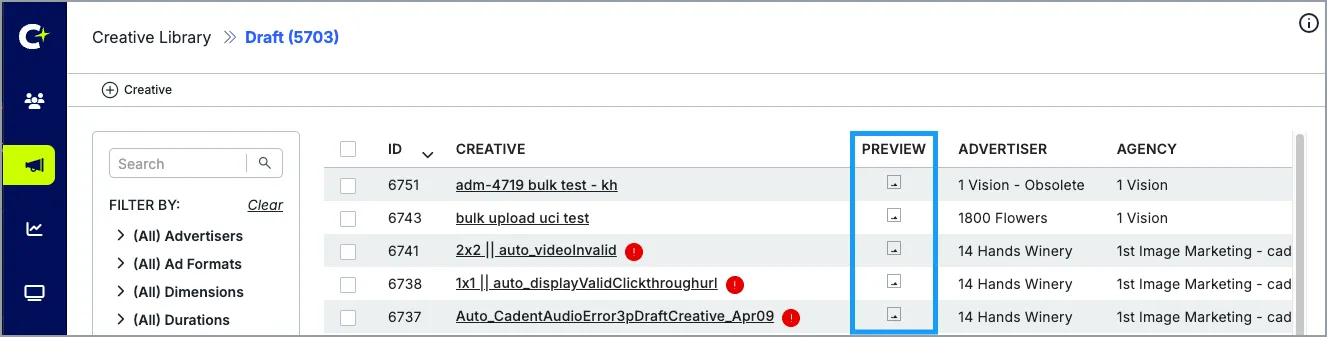
- Accédez à la Creative Library, puis cliquez sur l’icône Aperçu située à côté de la création publicitaire. Cela ouvre le panneau de prévisualisation et de test.

- Ici, vous pouvez effectuer les actions suivantes :
- Cliquez sur la prévisualisation de la création publicitaire pour tester l’URL de redirection.
- Affichez la réponse d’enchère.

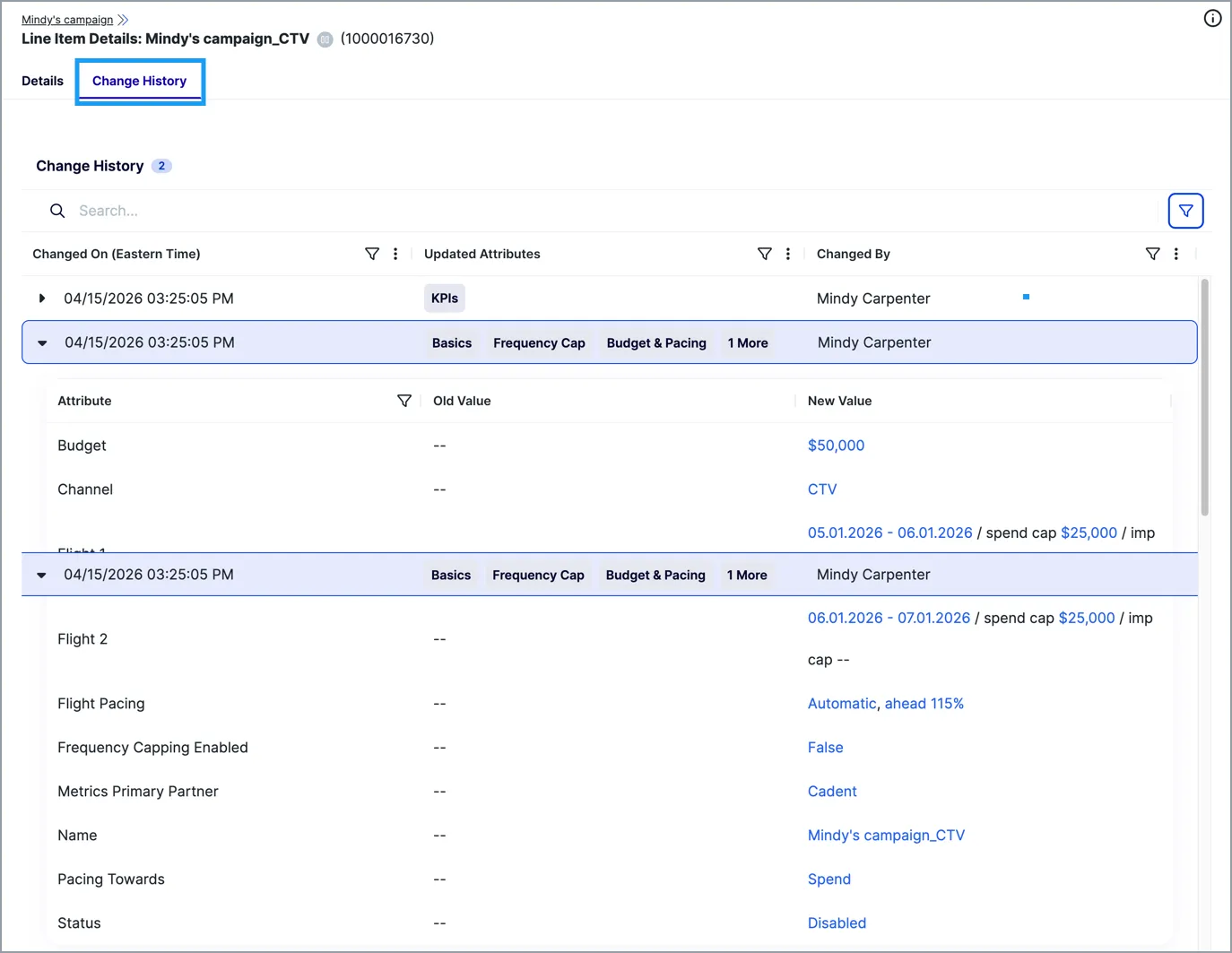
Présentation du journal de l’historique des modifications des éléments de campagne
Vous pouvez maintenant consulter un journal complet de toutes les modifications apportées à vos éléments de campagne. Accédez simplement au nouvel onglet Historique des modifications sur la page Line Item Details. Vous y trouverez un journal détaillé de chaque modification, y compris :
- Date à laquelle la modification a été effectuée (heure de l’Est)
- Attribut qui a été modifié
- Ancienne valeur
- Nouvelle valeur
- Personne ayant effectué la modification

Cette fonctionnalité vous offre une plus grande transparence et facilite le dépannage en fournissant une piste d’audit claire de tous les ajustements.
Apprenez-en davantage sur le Journal de l’historique des modifications.
Analytics - Fonctionnalités de rapport Ad Hoc
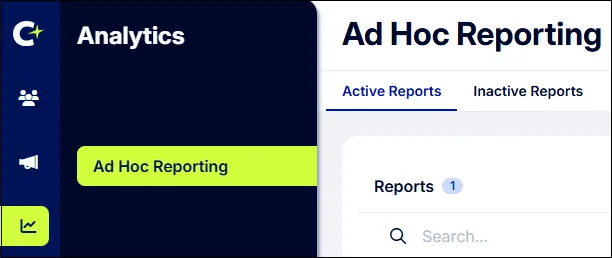
Ad Hoc Reporting a été déplacé
Vous pouvez maintenant trouver Ad Hoc Reporting en cliquant sur l’icône Analytics
dans la barre de navigation de gauche. Auparavant, il se trouvait sous Ad Manager.

Améliorations de la page Ad Hoc Reporting
La page Ad Hoc Reporting a été mise à jour afin d’améliorer son flux de travail et son efficacité. Vous avez la possibilité d’ajouter ou de supprimer des colonnes. Des filtres plus puissants permettent d’afficher un ensemble précis de rapports et de les trier selon vos besoins. En savoir plus.

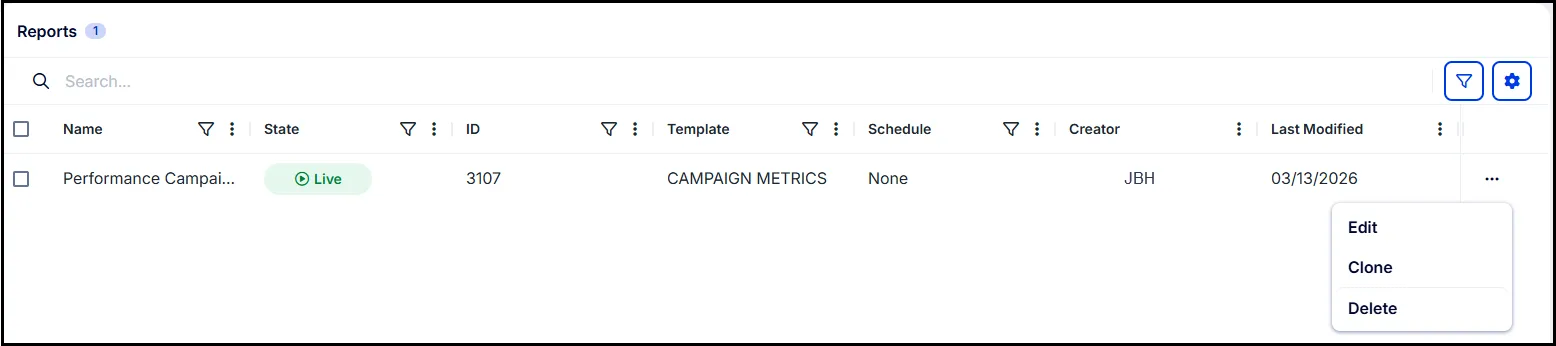
Cloner des rapports pour effectuer des modifications plus rapidement
Sur la page Ad Hoc Reporting, vous pouvez maintenant cloner un rapport. Le clonage vous permet de gagner du temps lors de la création d’un nouveau rapport en utilisant un rapport existant comme base pour le nouveau. Après avoir créé le clone, vous pouvez ensuite modifier les détails du clone afin de répondre aux besoins du nouveau rapport. En savoir plus.

Nouvelle action groupée : Mettre à jour les paramètres d’optimisation pour plusieurs groupes d’annonces
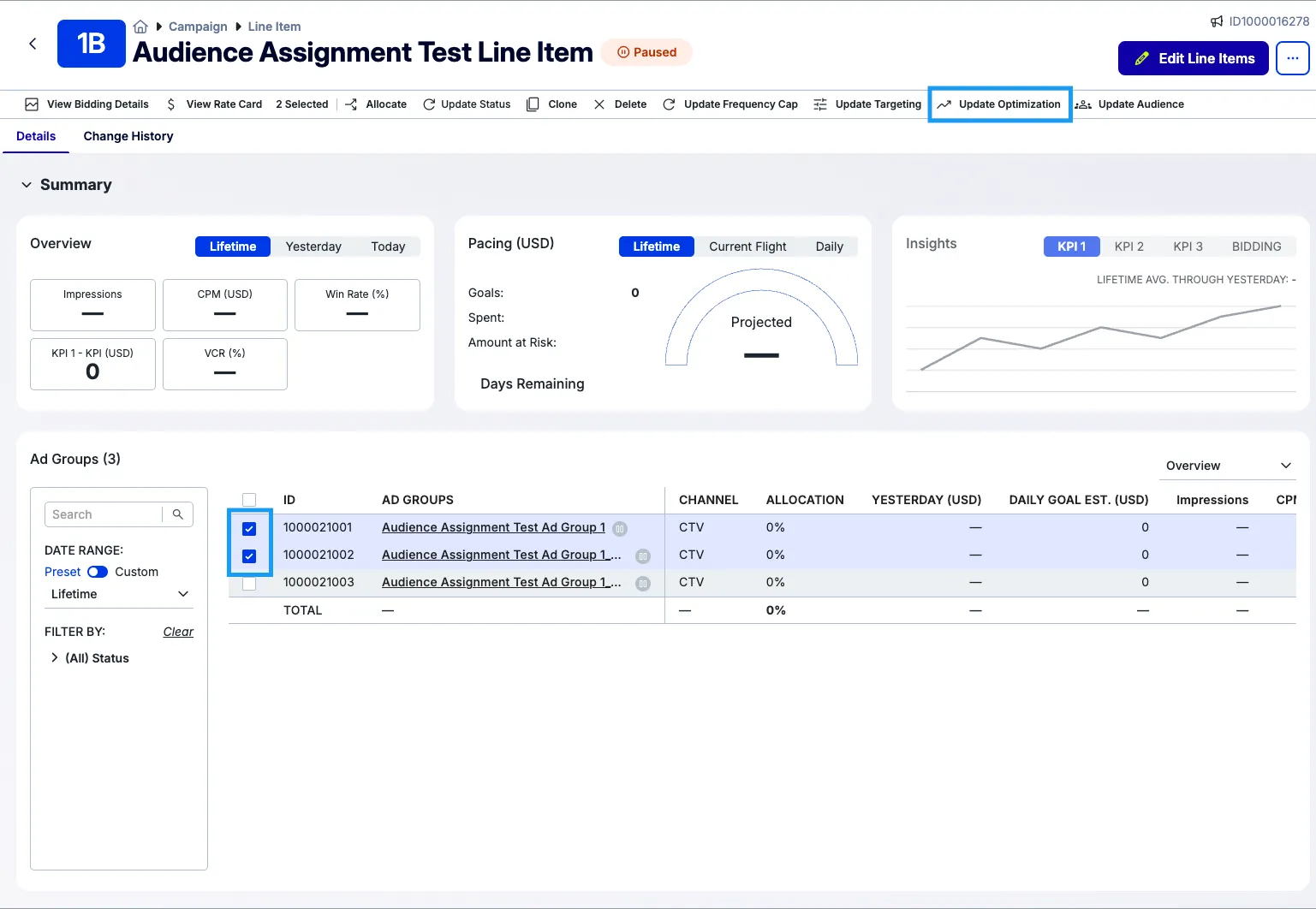
Vous pouvez désormais appliquer des modifications des paramètres d’optimisation à plusieurs groupes d’annonces simultanément, ce qui simplifie votre flux de travail de gestion de campagne et garantit l’uniformité entre vos groupes d’annonces. Auparavant, la mise à jour de ces paramètres nécessitait la modification de chaque groupe d’annonces individuellement.
Vous trouverez cette option de mise à jour groupée sur les pages suivantes :
- Détails des campagnes : Pour la liste des éléments de ligne qui y apparaissent
- Liste des éléments de ligne : Sur la page Campaigns
- Page des détails des éléments de ligne : Pour la liste des groupes d’annonces qui y apparaissent
Pour mettre à jour l’optimisation des groupes d’annonces de façon groupée :
- Sélectionnez un ou plusieurs groupes d’annonces. Notez que les groupes d’annonces doivent être associés au même annonceur pour effectuer cette mise à jour groupée.
- Cliquez sur Optimisation de la mise à jour pour ouvrir le panneau Optimisation.
- Cliquez sur Enregistrer pour appliquer vos modifications à tous les éléments sélectionnés.

Référencez facilement vos tarifs avec le visualiseur de grilles tarifaires
Nous sommes heureux d’annoncer le lancement du nouveau visualiseur de grilles tarifaires dans Ad Manager. Cette nouvelle vue offre un accès rapide et transparent à votre grille tarifaire, réduisant le temps consacré à la recherche de vos tarifs.
Pour accéder à la grille tarifaire, cliquez sur Voir la grille tarifaire dans l’un des écrans suivants :
- Détails de la campagne
- Détails des éléments de ligne
- Détails des groupes d’annonces

Notes de version d’Ad Manager
Problème résolu : Écart d’impressions du partenaire principal
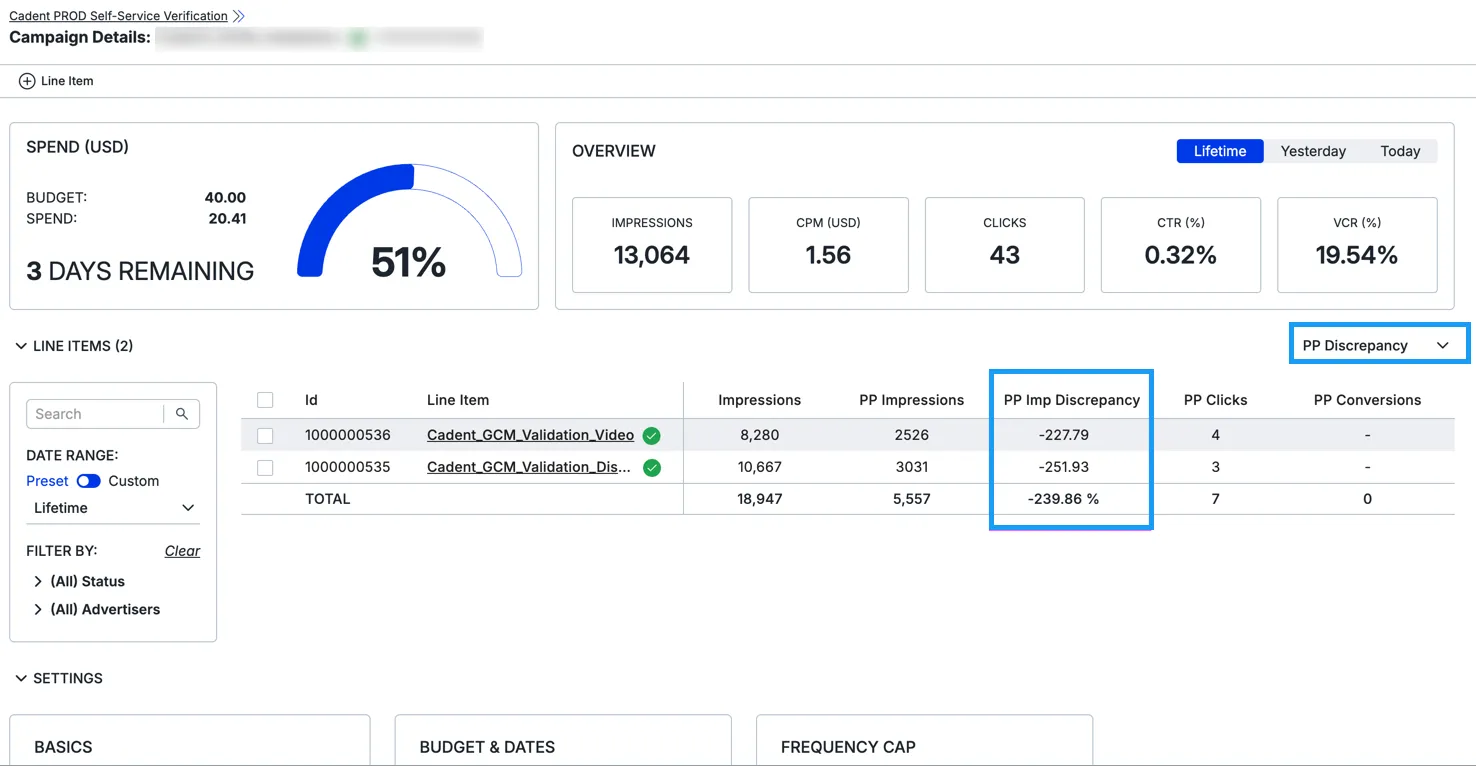
La méthodologie utilisée pour calculer la différence entre les impressions suivies par Cadent et les impressions du partenaire principal (par exemple, celles suivies par un serveur publicitaire comme CM360) affichait des chiffres inexacts. Nous avons résolu ce problème, donc maintenant la colonne Écart d'impressions PP affiche des chiffres exacts.
Pour afficher la colonne PP Imp Discrepancy :
- Accédez à la page Détails de la campagne ou Détails des postes.
- Sélectionnez Écart PP dans le sélecteur de vue.

Notes de version d’Ad Manager
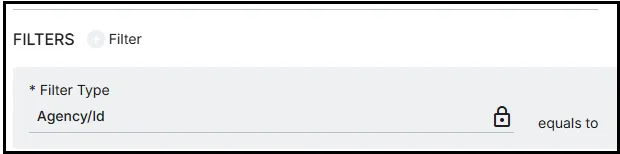
Les filtres de rapports pour Ad Hoc Reporting ont été simplifiés
Lors de la création d’un nouveau rapport, vous pouvez désormais filtrer les rapports uniquement par agence. Aucun autre filtre n’est requis. Cela permet de produire des rapports plus complets que ce qui était auparavant possible. En savoir plus.En savoir plus.

Notes de version d’Audience Manager
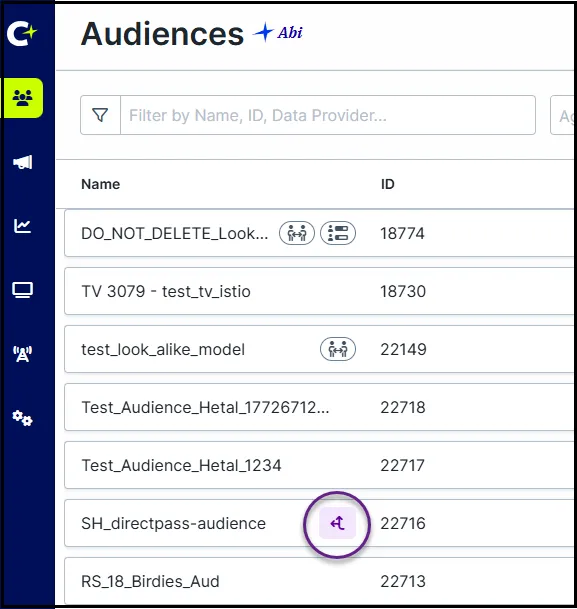
Des icônes DirectPass ont été ajoutées dans Audience Manager
Une nouvelle icône DirectPass
s’affiche désormais à côté des ensembles de données DirectPass dans Audience Manager afin de les rendre plus faciles à repérer. DirectPass utilise un flux de travail spécialisé d’intégration et de déploiement des ensembles de données qui permet l’ingestion et le déploiement directs d’identifiants d’appareils bruts (tels que les Device IDs et les adresses IP) sans devoir d’abord les résoudre dans le graphe des ménages de Cadent. Les ensembles de données DirectPass n’incluent pas les informations au niveau du ménage.
Les icônes DirectPass s’affichent aux emplacements suivants dans Audience Manager :
- Page Audiences
- Page Deployments
- New Audience, onglet My Datasets
- New Audience, onglet Marketplace Datasets
- New Audience, onglet Shared with Me

Les balises d’audience s’affichent sur la page Audiences
Vous pouvez désormais voir les balises d’audience avec les audiences sur la page Audiences. Les balises permettent de créer des catégories d’audiences qui partagent des caractéristiques communes. Bien que les balises ne s’affichent pas par défaut, vous pouvez les ajouter à la page à l’aide de l’icône
sur la page Audiences.
L’indicateur % Reach sur la page New Audience a été mis à jour
Dans la section Portée totale de la page New Audience, la colonne % portée a été renommée Variation en pourcentage afin d’améliorer la clarté. Cette colonne affiche le pourcentage de changement de la portée totale au fur et à mesure que vous configurez une nouvelle audience. Elle est mise à jour en temps réel lorsque vous apportez des modifications à l’audience que vous créez. En savoir plus
Notes de version du gestionnaire de publicités
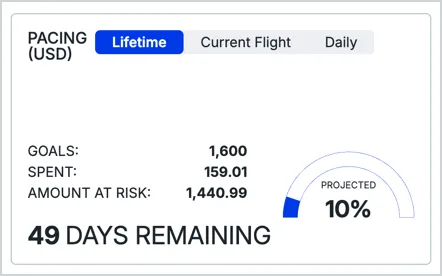
Nouvelle vue « Lifetime » pour le rythme des éléments de ligne
Nous avons ajouté une nouvelle période À vie à la tuile de rythme des éléments de ligne. Cela vous permet de voir les métriques de rythme sur l’ensemble des diffusions d’un élément de ligne, vous offrant une vue plus globale des performances et vous aidant à mieux comprendre et analyser les performances de vos campagnes à long terme.
Voici un aperçu des métriques que vous verrez dans cette nouvelle vue :
Métrique | Description |
|---|---|
Objectif | Il s’agit de l’objectif global pour l’élément de ligne, selon la manière dont votre élément de ligne est rythmé :
|
Dépensé | Le montant total dépensé jusqu’à hier. |
Montant à risque | Cela montre la portion de l’objectif qui devrait être manquée, vous offrant une vue rapide des performances du rythme. Le montant à risque est calculé à l’aide de cette formule : (100% - % projeté) * Objectif = Montant à risque |
Jours restants | Le nombre de jours restants dans le vol actuel, sans inclure aujourd’hui. |

Méthode simplifiée pour désactiver les campagnes, les éléments de ligne et les groupes d’annonces
Nous avons simplifié le processus de désactivation des éléments dans votre compte afin de rendre la gestion de vos campagnes plus rapide et plus intuitive.
Désactivation des campagnes et des éléments de ligne
Vous pouvez désormais définir directement le statut d’une campagne entière ou d’un élément de ligne sur Désactivé sans modifier sa configuration budgétaire sous-jacente. Auparavant, vous deviez accéder à chaque groupe d’annonces individuellement pour désactiver l’allocation. Ce changement permet de mettre vos campagnes en pause beaucoup plus rapidement, en une seule étape.
Désactivation des groupes d’annonces
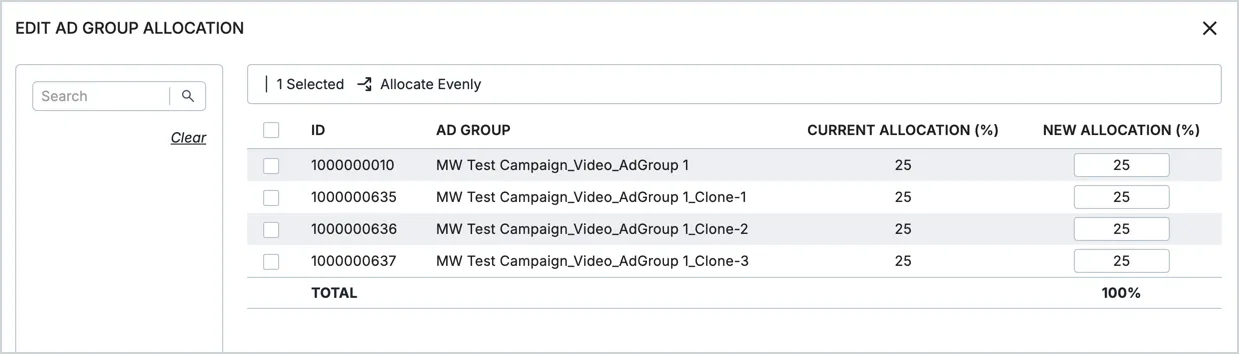
Vous pouvez définir un groupe d’annonces individuel sur Désactivé, mais uniquement si l’allocation budgétaire active de l’élément de ligne parent totalise déjà 100 %.
Pour vérifier l’allocation budgétaire d’un élément de ligne, suivez simplement ces étapes :
- Accédez à l’écran Détails des postes.
- Sélectionnez le Groupe d’annonces et cliquez sur Attribuer. Cela ouvre le panneau de modification de l’allocation du groupe d’annonces.
- Examinez les détails de l’allocation budgétaire et, si nécessaire, apportez des modifications afin que l’allocation totale atteigne 100 %.

Gagnez du temps grâce aux téléversements de pixels en lot
Nous sommes ravis d’annoncer une nouvelle fonctionnalité qui rendra votre flux de travail beaucoup plus efficace. Vous pouvez désormais créer des pixels en lot — y compris des balises universelles, des activités et des activités d’action — directement dans Ad Manager, ce qui vous évite les efforts manuels liés à leur création un par un.
Comment téléverser des pixels en lot
Suivez ces étapes pour commencer :
- Accédez à l’écran Pixels à partir du menu principal.
- Cliquez sur le bouton +Pixels et sélectionnez l’option En vrac. Cela ouvrira le panneau Add Pixels in Bulk.
- Sélectionnez l’Annonceur auquel vous souhaitez associer les pixels.
- Téléchargez le fichier d’exemple fourni. Ce modèle garantit que vos données sont correctement formatées pour un téléversement réussi. Ajoutez les informations de vos pixels dans ce fichier et enregistrez-le sur votre ordinateur. Si vous essayez de créer de nouvelles activités pour une Universal Tag existante, vous devriez télécharger un nouveau modèle depuis le panneau afin de vous assurer que vos Universal Tags existantes sont préremplies dans la liste déroulante de l’onglet Activities du modèle.
- Glissez-déposez votre fichier rempli dans la zone de téléversement, ou cliquez pour le rechercher sur votre ordinateur.
- Cliquez sur Ajouter.
Une fois le téléversement terminé, vous serez automatiquement redirigé vers l’écran principal Pixels, où vous verrez un message de réussite confirmant que vos nouveaux pixels ont été ajoutés.
Simplifiez votre ciblage grâce aux actions en lot
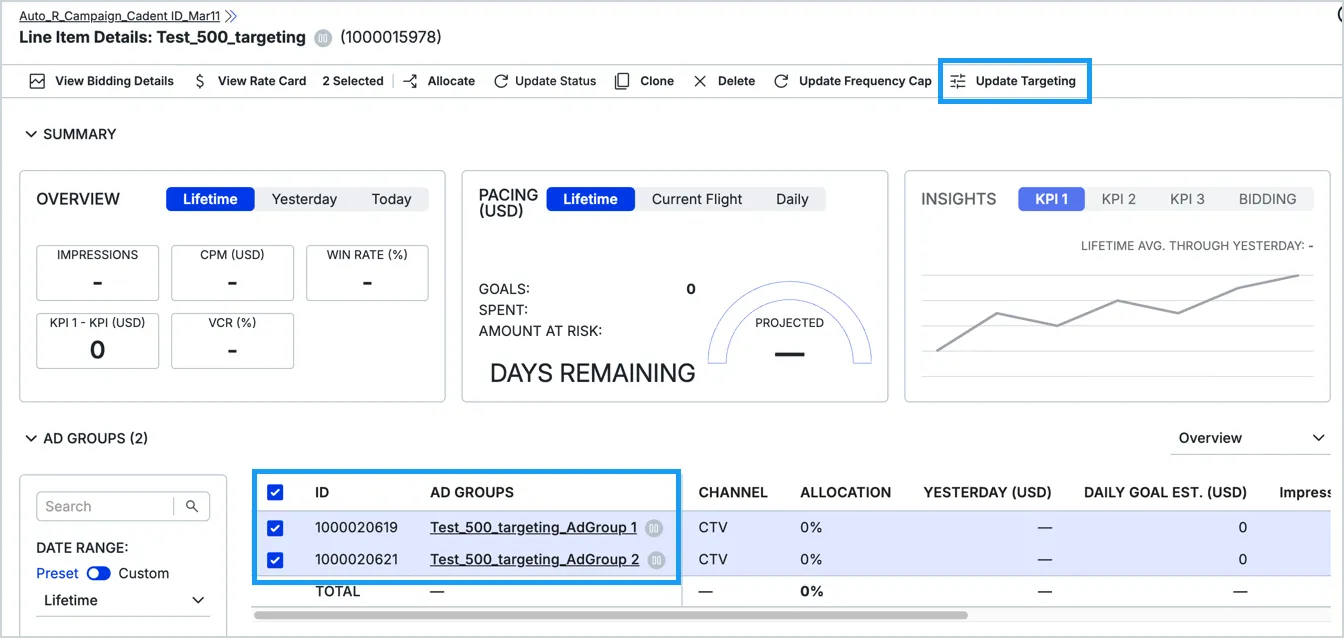
Vous pouvez désormais mettre à jour le ciblage Catégories personnalisées, Catégories d’approvisionnement, et Réseau et chaîne pour plusieurs groupes d’annonces en même temps.
Détails importants à retenir
- Custom Categories : Vous pouvez sélectionner des catégories personnalisées prédéfinies lors d’une mise à jour en lot. Les nouvelles catégories doivent être créées au préalable.
- Network & Channel : Cette option de ciblage est spécifiquement destinée au CTV.
- Supply Categories : Il s’agit de catégories d’inventaire définies par Jounce.
Fonctionnement :
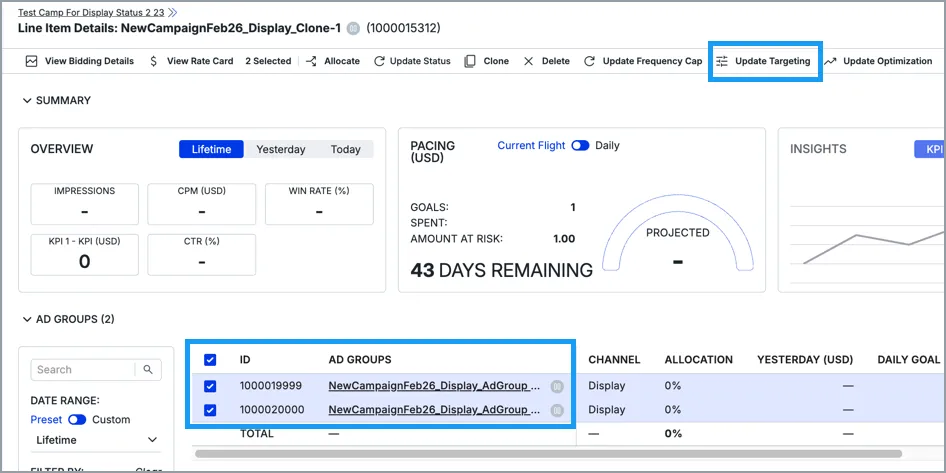
- Accédez à l’écran Line Items Details et sélectionnez le ou les groupes d’annonces que vous souhaitez mettre à jour, puis cliquez sur Mettre à jour le ciblage. Cela ouvre le panneau Add Targeting.

- Dans le panneau Ajouter un ciblage, effectuez vos nouvelles sélections de ciblage et fermez le panneau.
- Tout est prêt ! Les nouvelles options de ciblage seront affichées dans l’écran Détails du groupe d’annonces pour chaque groupe d’annonces que vous avez mis à jour.
Notes de version d’Ad Manager
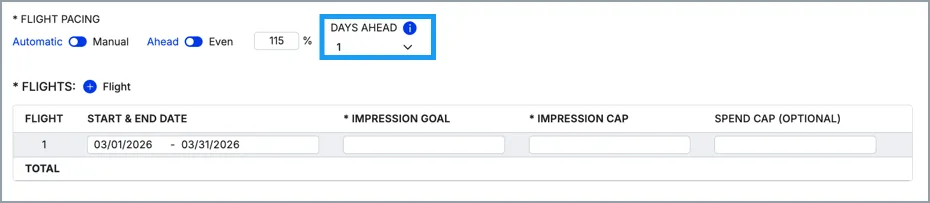
Mise à jour des éléments de campagne : paramètre Days Ahead
Vous avez maintenant la possibilité d’indiquer si un élément de campagne doit viser une diffusion complète un certain nombre de jours avant la date de fin.
Mise à jour du ciblage : ciblage par catégories
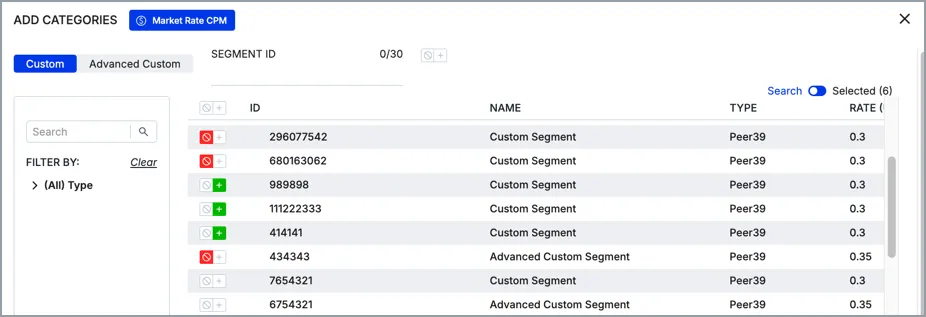
Vous pouvez maintenant cibler des catégories de contenu IAB ou Peer39, y compris la création et la sélection de segments Peer39 personnalisés et avancés, afin de garantir que vos publicités apparaissent sur du contenu pertinent.
Vous pouvez cibler des catégories IAB spécifiques ou des segments Peer39, ou vous pouvez exclure des catégories afin d’empêcher vos publicités d’apparaître sur du contenu indésirable.
Mise à jour du ciblage : ciblage par genre
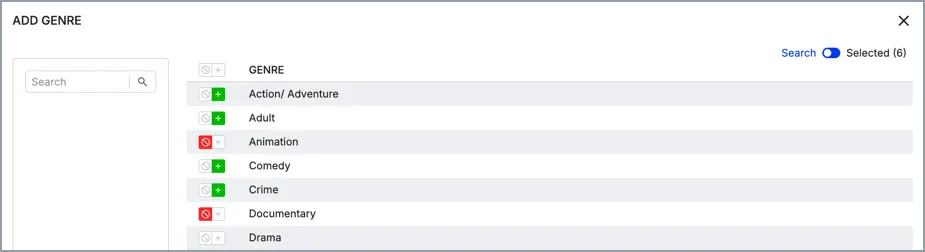
Le ciblage par genre vous permet d’aligner vos campagnes sur des types spécifiques de contenu vidéo CTV. Cette fonctionnalité vous permet de cibler ou d’exclure du contenu selon le genre — par exemple, comédie, sports, drame, documentaires et true crime. Vous pouvez soit inclure des genres spécifiques à cibler, soit exclure des genres que vous souhaitez éviter.
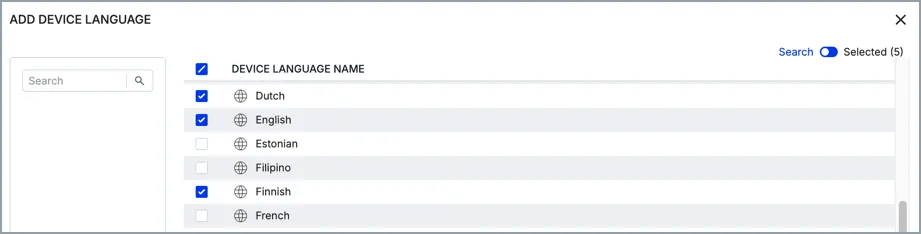
Mise à jour du ciblage : ciblage par langue de l’appareil
Le ciblage par langue de l’appareil vous permet de diffuser des publicités spécifiquement aux utilisateurs dont les appareils sont configurés dans une langue particulière. C’est une façon simple de vous assurer que votre message est pertinent et compris par votre public cible, particulièrement dans les régions multilingues ou les campagnes mondiales.
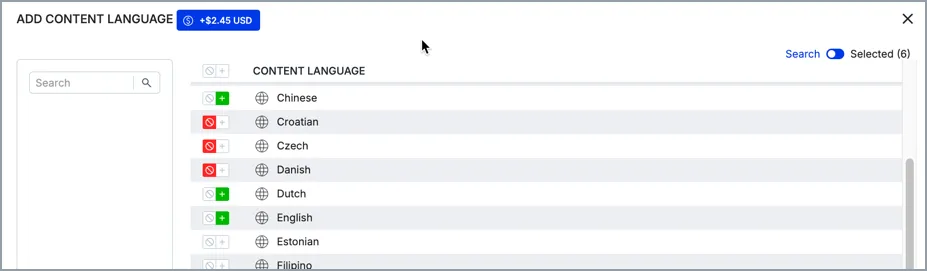
Mise à jour du ciblage : ciblage par langue du contenu
Cette méthode vous permet de cibler les spectateurs en fonction de la langue principale du contenu CTV lui-même. Par exemple, vous pouvez choisir de faire apparaître vos publicités uniquement pendant des programmes en espagnol, indépendamment des paramètres de l’appareil du spectateur.
Vous pouvez choisir soit de cibler une langue, soit de l’exclure.
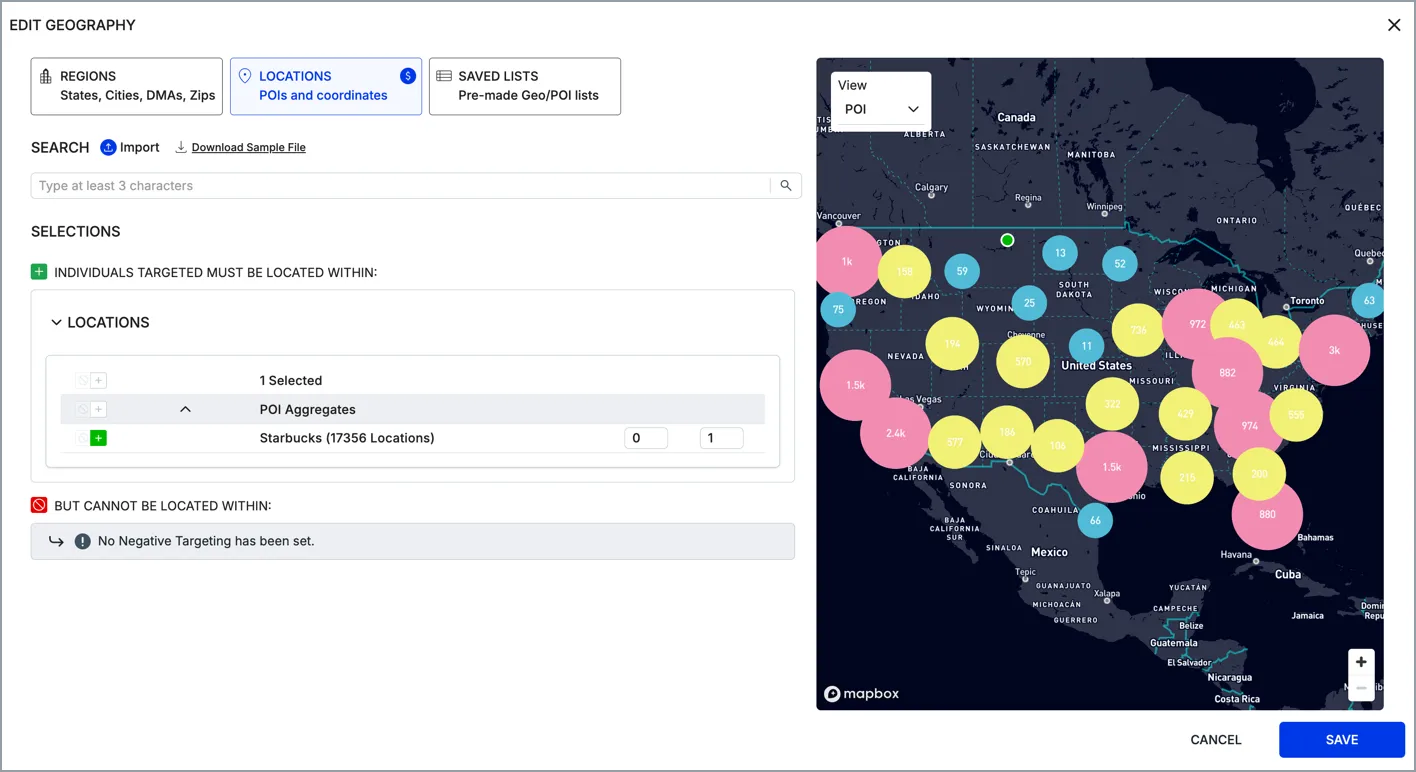
Mise à jour du ciblage : ciblage Geo POI
Vous pouvez cibler des POI via le ciblage géographique, lesquels sont présentés à l’utilisateur sous forme agrégée plutôt qu’en sélection de points uniques. Par exemple, en un clic, vous pouvez cibler 4 000 Starbucks au lieu de devoir les sélectionner un à un.
Mise à jour du ciblage : reciblage de plateforme
Le reciblage de plateforme vous permet de cibler des utilisateurs qui ont déjà été exposés à vos campagnes.
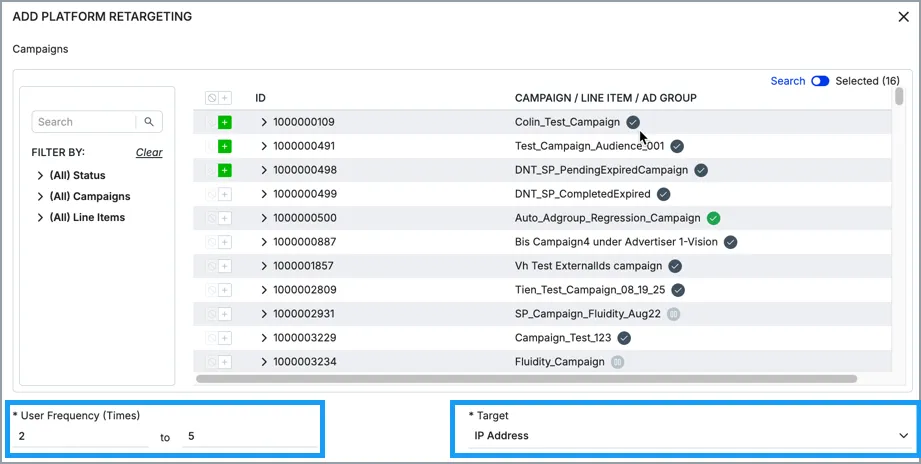
- Vous pouvez choisir soit un ciblage positif (inclure), soit un ciblage négatif (supprimer) pour l’audience sélectionnée.
- Fréquence utilisateur : Cela vous permet de définir une plage minimale et maximale pour le nombre de fois qu’une personne a vu votre publicité. Par exemple, si vous définissez un minimum de 2 et un maximum de 5, le système ciblera uniquement les utilisateurs qui ont vu la publicité au moins 2 fois, mais pas plus de 5 fois.
- Cible : Il s’agit de l’identifiant utilisé pour compter la fréquence. Vous pouvez choisir de suivre les utilisateurs par leur adresse IP, un Cookie de navigateur ou Tous (qui utilise les deux méthodes).
Mise à jour du ciblage : Actions en lot
Vous pouvez maintenant sélectionner plusieurs groupes de publicités dans la vue des détails de l’élément de ligne afin d’appliquer des actions de ciblage en lot (voir la capture d’écran ci-dessous). Les sélections que vous effectuez remplaceront les sélections précédentes.
Les options de ciblage que vous pouvez mettre à jour en lot sont :
- Liste d’applications/sites
- Packages
- Géographie
- Ententes
- Mots-clés
Notes de version des rapports
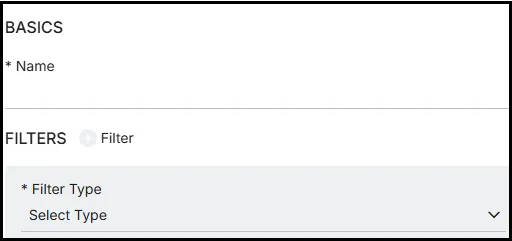
Moins de filtres sont requis lors de la création d’un rapport ad hoc
Nous avons réduit le nombre de filtres que vous devez appliquer lors de la création d’un rapport Ad Hoc. Désormais, vous devez uniquement sélectionner une agence. Cela permet de créer des rapports plus larges que ceux qui étaient possibles auparavant. En savoir plus sur Création de rapports ad hocla création de rapports Ad Hoc..
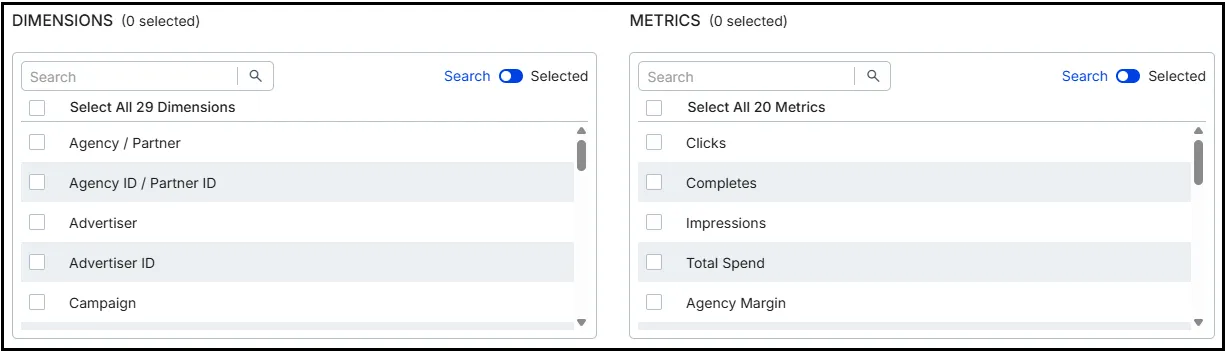
Nouvelle dimension de rapport ajoutée aux modèles Performance Insights
Pour vous permettre d’obtenir plus de détails sur vos créations dans les rapports, une nouvelle dimension de rapport, Type de création, a été ajoutée. Un type de création définit la façon dont un utilisateur interagit avec une publicité numérique. Par exemple, vidéo, affichage, et bannière sont des types de créations qui s’appliquent aux publicités en ligne. La dimension du type de création est maintenant disponible dans les modèles de rapports suivants :
- Mesures de campagne
- Mesures CTV
- Mesures vidéo
- Mesures de ciblage géographique
- Portée et fréquence
- Mesures HCP
En savoir plus sur Modèles Performance InsightsPerformance Insights.
Bidding Snapshot renommé Bidding Details
Lorsque vous accédez au rapport Bidding Snapshot, vous remarquerez qu’il a été renommé Détails de l’offre. Le nouveau nom s’affiche dans la barre de navigation de gauche et en haut de la page dans Ad Manager. Il s’agit du même rapport qu’auparavant, mais avec deux nouveaux ajouts décrits ci-dessous.
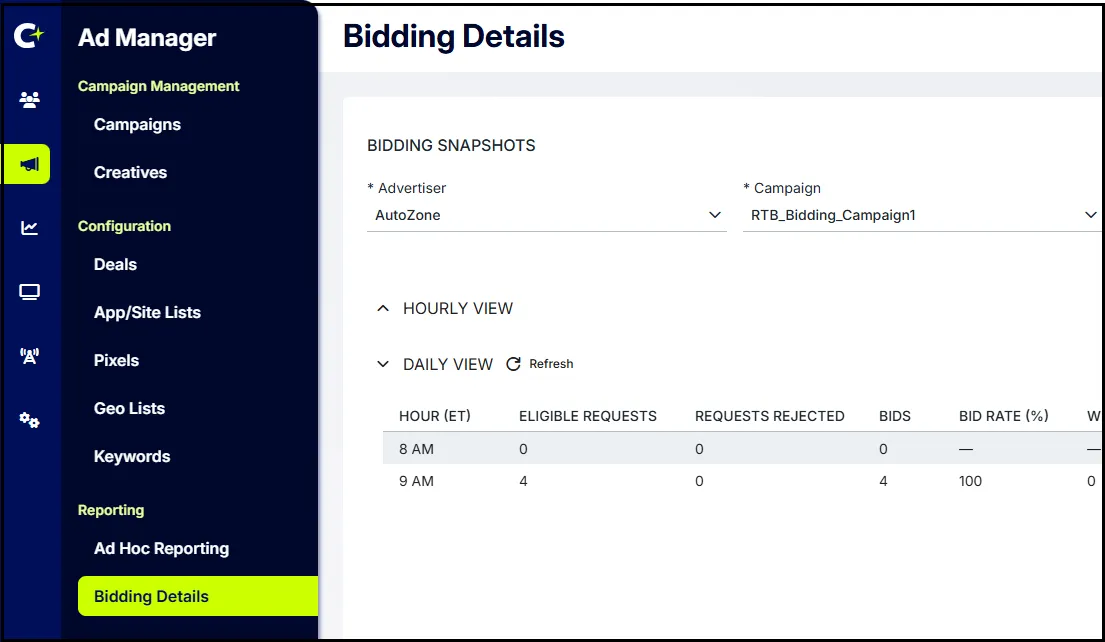
Le rapport Bidding Details ajoute une vue horaire
En plus des vues Daily et Troubleshooting, vous avez maintenant l’option de sélectionner une Vue horaire des détails des éléments de ligne et des groupes de publicités. La vue horaire affiche l’activité de l’heure en cours et peut être actualisée pour afficher les dernières mises à jour.
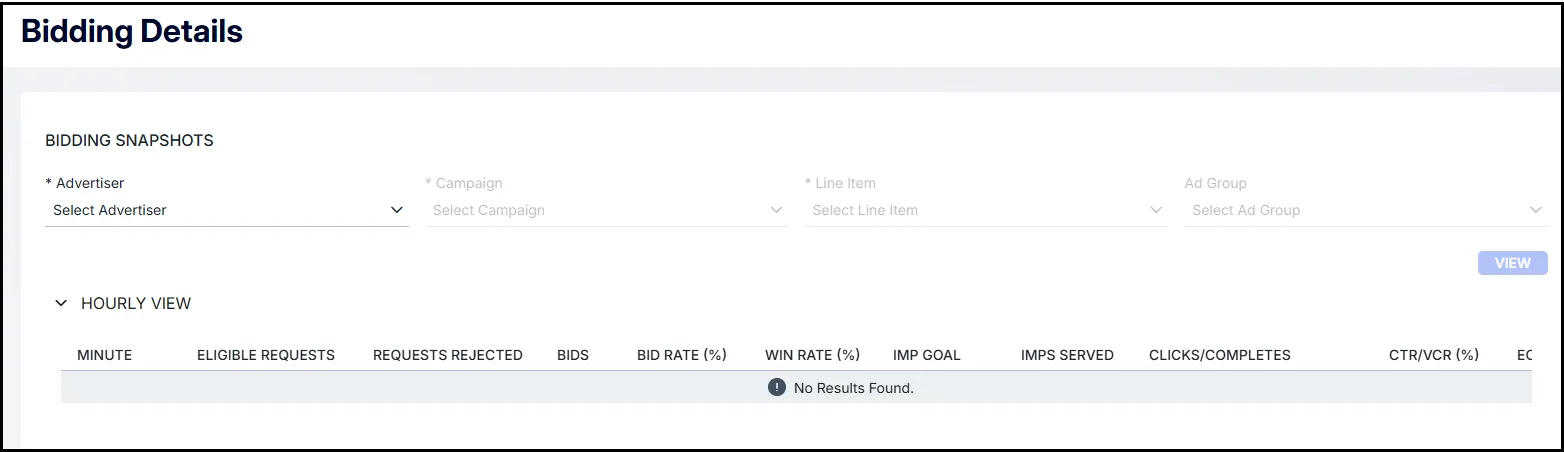
De nouveaux champs s’affichent dans le rapport Bidding Details
Les nouveaux champs suivants ont été ajoutés aux résultats du rapport Bidding Details pour les résultats de rapport horaires et quotidiens :
- Objectif de dépenses - La cible monétaire qu’un annonceur ou un acheteur média vise à atteindre dans le délai d’un élément de campagne ou d’un groupe d’annonces.
- Dépenses totales - Le montant d’argent que votre campagne ou élément de campagne a dépensé à partir du budget pour remporter des impressions.
Notes de version d’Audience Manager
Ingestion de données DirectPass
DirectPass utilise un type spécialisé d’intégration de jeu de données et un flux de travail de déploiement qui permet l’ingestion directe et le déploiement d’identifiants d’appareils bruts, tels que les Device IDs et les adresses IP, sans d’abord les résoudre au graphique des foyers de Cadent. Les jeux de données DirectPass n’incluent pas les informations au niveau du foyer.
DirectPass permet des flux de travail spécialisés qui nécessitent l’utilisation d’identifiants bruts et non modifiés. Vous pouvez utiliser DirectPass dans les conditions suivantes :
- Ciblage pour des régions à l’extérieur des États-Unis, comme des segments canadiens à utiliser dans AdManager.
- Transmission directe des identifiants bruts aux partenaires de destination qui possèdent leurs propres systèmes de résolution d’identité.
Remarque : Vous devez avoir DirectPass activé pour votre organisation afin d’effectuer ce type d’intégration de données. Si cela vous intéresse, contactez votre gestionnaire de compte.
Filtre d’ID ajouté à la page Deployments
Le filtre de la page Deployments a ajouté l’option permettant de rechercher par ID de déploiement. Détails de la page DeploymentsEn savoir plus.

Note de version de Health Audience
Attribuer une audience HCP à un groupe de publicités
Qu’est-ce qu’une audience HCP?
Une audience Healthcare Professional (HCP) est un groupe cible composé de professionnels de la santé tels que des médecins, infirmières, pharmaciens et dentistes. Lorsque vous créez et enregistrez une audience HCP dans le Générateur d’audience Health Audience, elle devient automatiquement disponible pour attribution dans l’interface utilisateur, tant que l’audience et le groupe de publicités sont tous deux associés au même annonceur.
Comment attribuer une audience HCP à un groupe de publicités
Vous pouvez maintenant attribuer une audience HCP à votre groupe de publicités pendant la configuration du groupe de publicités. Consultez Ajouter un groupe de publicités pour obtenir des instructions.