Tester le saut du curseur Adobe sur les tableaux
Segment 1 : Fondation de la gestion intelligente des ressources
Durée : 25 minutes
Ce segment explore comment AEM Assets combine l’organisation des dossiers, la génération de métadonnées alimentée par l’IA et les métadonnées de workflow Workfront afin de créer un référentiel de ressources gouverné et consultable. Vous découvrirez les capacités de recherche par IA, notamment les requêtes en langage naturel, la recherche sémantique et la recherche contextuelle, et apprendrez à préparer les ressources pour la distribution.
Exercice 1.1 : Organisation des ressources et hiérarchie des dossiers
Durée : 4 minutes
Comprendre la structure des dossiers dans AEM Assets
AEM Assets utilise une hiérarchie de dossiers structurée qui reflète les besoins de votre organisation, que ce soit par marque, campagne, région ou type de ressource. Cette structure fournit la gouvernance et les autorisations tandis que l’IA rend tout consultable, peu importe l’emplacement des ressources. La hiérarchie des dossiers permet le contrôle d’accès basé sur les rôles et crée une base pour la navigation manuelle et la découverte alimentée par l’IA.
Valeur pour votre organisation :
- La hiérarchie des dossiers permet le contrôle d’accès basé sur les rôles entre les équipes
- Une structure cohérente entre les campagnes simplifie la navigation pour tous les utilisateurs
- Prend en charge les exigences de conformité avec une propriété claire des ressources
Données de référence : Structure des dossiers
Niveau | Chemin d’exemple | Objectif |
|---|---|---|
Marque | /content/dam/sevoi | Référentiel de ressources au niveau de la marque |
Campagne | /content/dam/sevoi/campaigns/escape-beyond-ordinary | Ressources spécifiques à la campagne |
Région | /content/dam/sevoi/campaigns/escape-beyond-ordinary/apac | Variations régionales |
Type de ressource | /content/dam/sevoi/campaigns/escape-beyond-ordinary/apac/photography | Catégorisation du contenu |
Instructions étape par étape
Étape 1 : Ouvrir AEM Assets
- Connectez-vous à votre environnement AEM as a Cloud Service
- Accédez à la vue Assets à l’aide de la navigation de gauche
- La vue Assets fournit une interface simplifiée axée sur le marketing
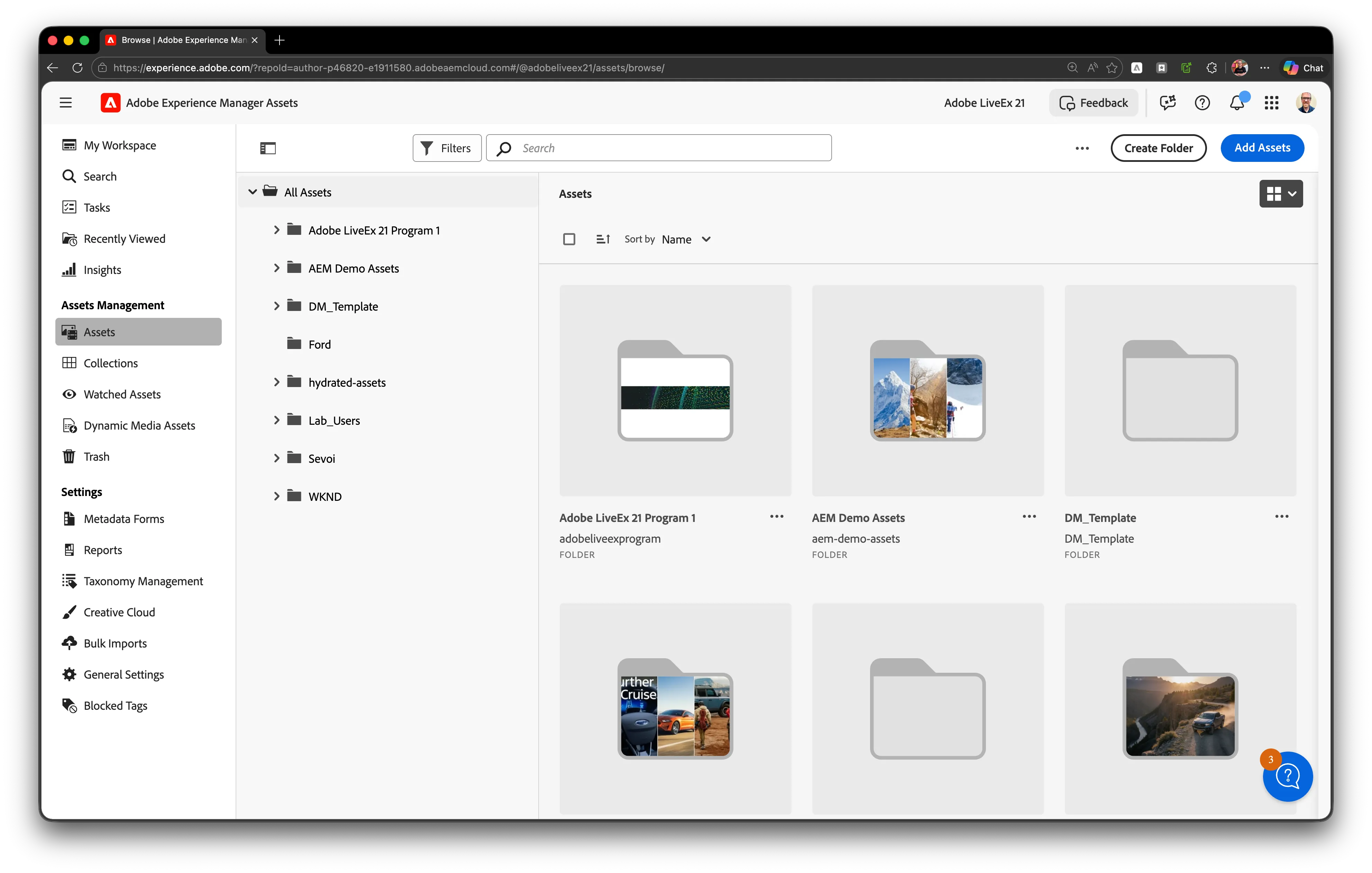
Étape 2 : Accéder au dossier de marque Sevoi Resorts
- Dans la vue Assets, localisez la structure de dossiers content/dam
- Cliquez sur le dossier de marque Sevoi
- Il s’agit du référentiel au niveau de la marque pour toutes les ressources Sevoi Resorts
Étape 3 : Développer le dossier campaigns
- Cliquez dans le dossier campaigns
- Localisez le dossier de campagne « escape-beyond-ordinary »
- Cliquez pour ouvrir le référentiel de ressources de cette campagne
Étape 4 : Examiner la structure des dossiers
- Observez les dossiers régionaux : APAC, EMEA, Americas, LATAM
- Notez comment chaque région possède des sous-dossiers cohérents
- Cette structure soutient la gouvernance tout en permettant l’autonomie régionale
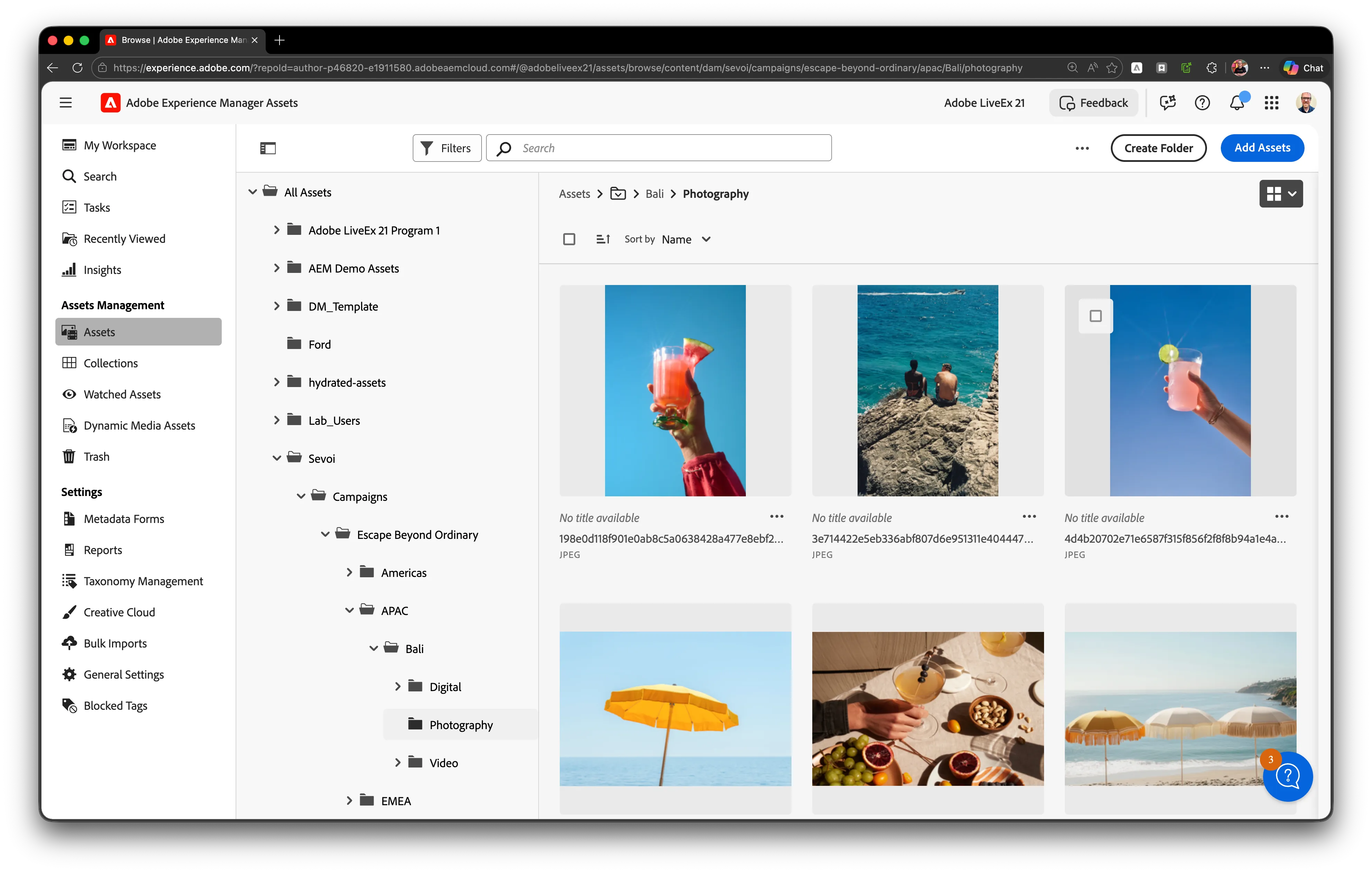
Étape 5 : Accédez au dossier de la région APAC
- Cliquez sur le dossier APAC
- Celui-ci contient des ressources destinées à la région Asie-Pacifique
- Les équipes régionales disposent d’un accès approprié à leurs dossiers désignés
Étape 6 : Observez les sous-dossiers des types de ressources
- Notez les sous-dossiers photography et banners
- Cette catégorisation aide les équipes à trouver rapidement des types de ressources spécifiques
Exercice 1.2 : Métadonnées générées par l’IA et Smart Crops
Durée : 6 minutes
Comprendre l’intelligence des ressources alimentée par l’IA
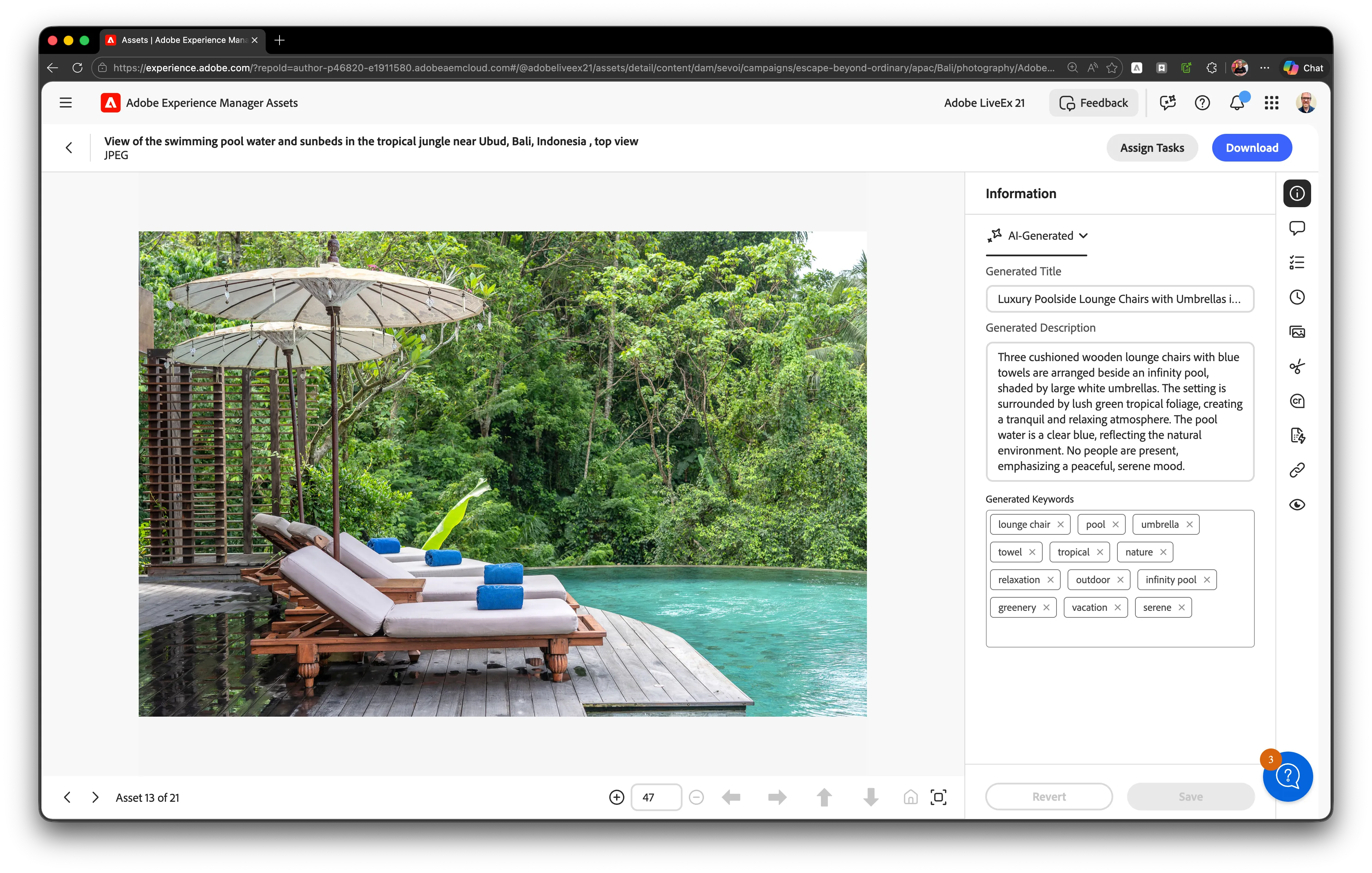
Lorsque des ressources arrivent dans AEM Assets as a Cloud Service, l’IA d’Adobe se met immédiatement au travail. Elle génère automatiquement trois champs de métadonnées distincts, notamment un Titre généré, une Description générée, et des Mots-clés générés qui apparaissent dans un onglet dédié Onglet généré par l’IA sur la page Properties de la ressource. Ceux-ci sont distincts des métadonnées saisies manuellement ; si aucun titre manuel n’est défini, AEM utilise par défaut le titre généré par l’IA dans les vues en cartes et en listes.
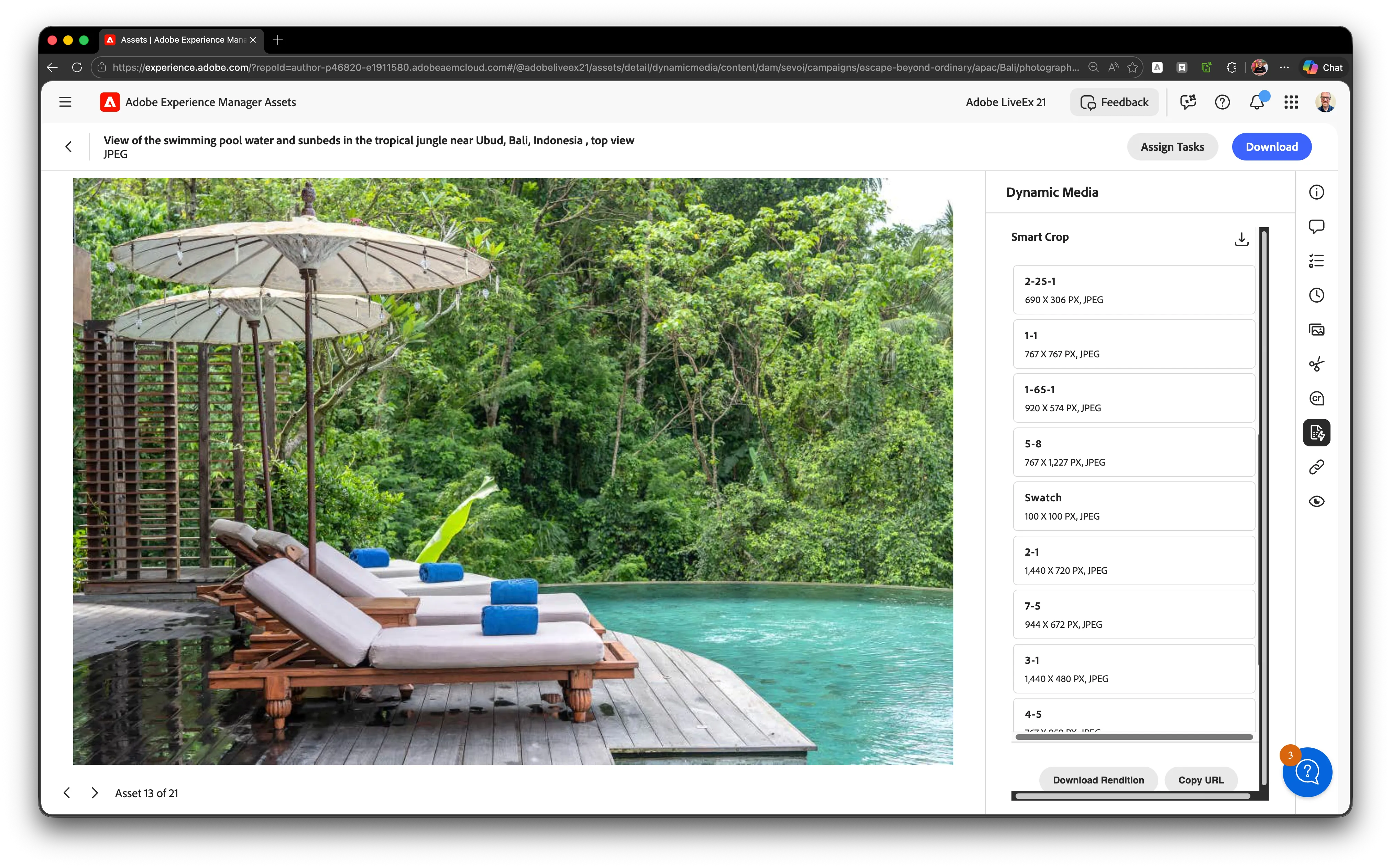
Au-delà des métadonnées et du balisage, Rognage intelligent alimenté par Adobe Sensei via Dynamic Media identifie le point focal de chaque image et pré-génère automatiquement des rendus pour les rapports d’aspect courants. Cela signifie que des variations prêtes pour les canaux sont disponibles sans générer de fichiers stockés distincts pour chaque format.
Valeur pour votre organisation :
- Les métadonnées générées par l’IA offrent une couverture taxonomique plus large pour la découverte et le filtrage
- Les Smart Crops éliminent le travail de production répétitif pour les formats de canaux courants
- Les ressources sont immédiatement utilisables sur tous les canaux sans intervention d’un designer
Données de référence : Champs de métadonnées générés par l’IA
Champ | Valeur d’exemple | Où cela apparaît |
|---|---|---|
Generated Title | Piscine tropicale au coucher du soleil | AI Generated tab dans les Properties de la ressource |
Generated Description | Palmiers en silhouette devant un coucher de soleil se reflétant dans une piscine à débordement d’un complexe hôtelier de luxe | AI Generated tab dans les Properties de la ressource |
Generated Keywords | Resort, Coucher de soleil, Palmier, Piscine, Tropical, Luxe, Voyage, Vacances | AI Generated tab dans les Properties de la ressource |
Smart Crop | 2:1 (bannière), 1:1 (carré social), 4:5 (portrait social), 5:8 (story) | Rendus Dynamic Media Smart Crop |
Instructions étape par étape
Étape 1 : Sélectionner une ressource photographique de complexe hôtelier à Bali
- Accédez au dossier de photographie dans la campagne Bali
- Cliquez sur l’une des images de complexe hôtelier en haute résolution
- Sélectionnez une image avec des éléments visuels forts (coucher de soleil, piscine, architecture)
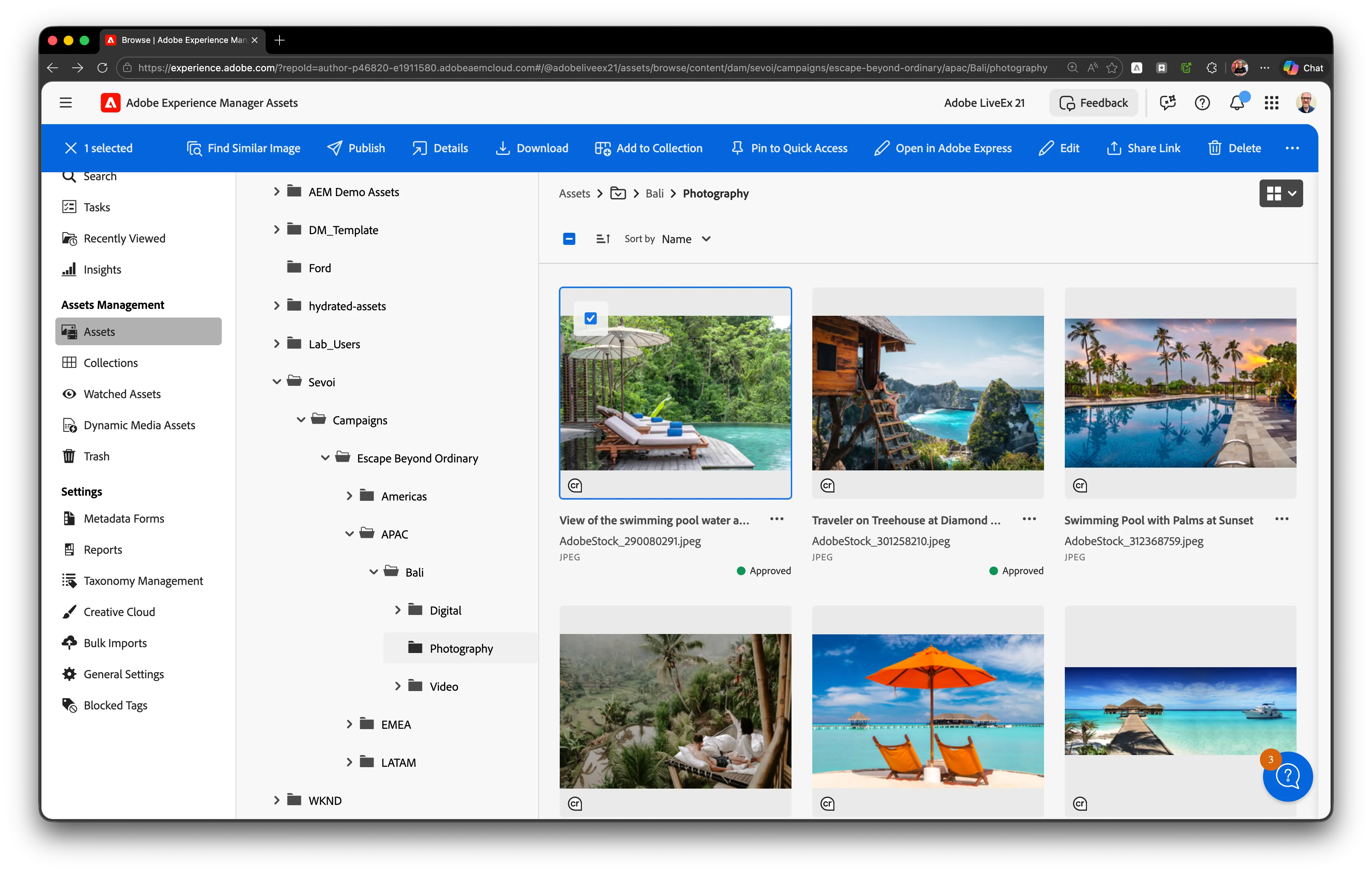
Étape 2 : Ouvrir le panneau des détails de la ressource
- Avec la ressource sélectionnée, le panneau des détails devrait apparaître dans la barre de menu supérieure
- Ce panneau affiche toutes les métadonnées associées à la ressource
Étape 3 : Localiser l’onglet de métadonnées AI Generated
- Dans les Properties de la ressource, recherchez l’onglet AI Generated
- Cet onglet est distinct de l’onglet Basic où se trouvent les métadonnées manuelles
- Les champs ici ont été remplis automatiquement lorsque la ressource a été téléchargée
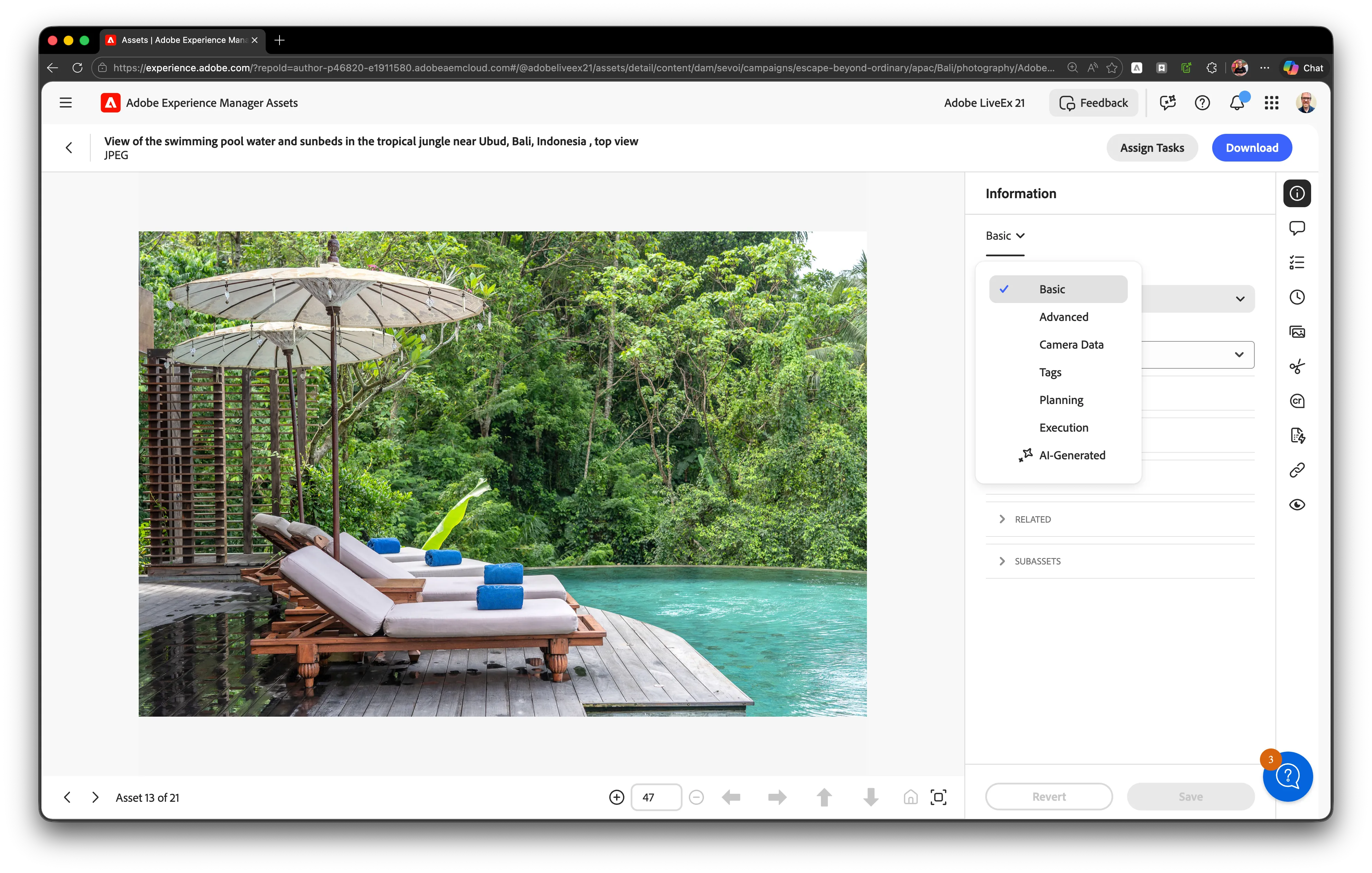
Étape 4 : Examiner le Generated Title et la Generated Description
- Lisez le titre généré par l’IA, qui devrait décrire clairement le sujet principal de l’image
- Examinez la description pour vérifier l’exactitude et le niveau de détail de la scène
Étape 5 : Examiner les Generated Keywords
- Trouvez le champ Generated Keywords dans l’onglet AI Generated
- Examinez la liste des termes générés par l’IA représentant les principaux thèmes de la ressource
- Ces mots-clés sont indexés pour la recherche en parallèle des Smart Tags
- Vous pouvez ajouter ou modifier manuellement les mots-clés si certains termes pertinents sont manquants
Étape 6 : Cliquer sur la section Smart Crops ou Renditions
- Localisez le panneau Renditions via l’icône Dynamic Media dans le panneau de droite
- Recherchez les rendus Smart Crop dans la liste
Étape 7 : Prévisualiser chaque Smart Crop pré-généré
- Parcourez les rendus Smart Crop disponibles :
- 2:1 pour les bannières web
- 1:1 pour les carrés de médias sociaux
- 4:5 pour les publications sociales en portrait (fil Instagram)
- 5:8 pour le format Stories
Étape 8 : Observer la cohérence du point focal
- Comparez comment le sujet principal reste visible et centré dans tous les recadrages
- Chaque recadrage conserve l’impact visuel de l’original sans intervention manuelle
- Si nécessaire, cliquez sur Edit Smart Crop pour ajuster manuellement le point focal pour n’importe quel ratio
Exercice 1.3 : Intégration des métadonnées Workfront
Durée : 4 minutes
Comprendre les métadonnées provenant des workflows
L’IA peut nous indiquer ce qui se trouve dans une image, mais elle ne peut pas nous dire pourquoi elle a été créée. Ce contexte provient de Workfront. Lorsque les ressources sont synchronisées à partir du flux de travail créatif via l’intégration AEM-Workfront native, elles apportent des métadonnées de campagne, des informations de marque, un ciblage régional et des dates de lancement. Cette combinaison de métadonnées générées par l’IA et provenant du flux de travail crée un portrait complet qui alimente la gouvernance, les rapports et l’activation en aval.
Valeur pour votre organisation :
- Le contexte de campagne permet les rapports et la mesure du ROI
- Les dates de lancement prennent en charge la gestion du cycle de vie du contenu et l’expiration
- Une source unique de vérité provenant de Workfront élimine les silos de données
Données de référence : métadonnées enrichies de Workfront
Champ | Valeur | Source |
|---|---|---|
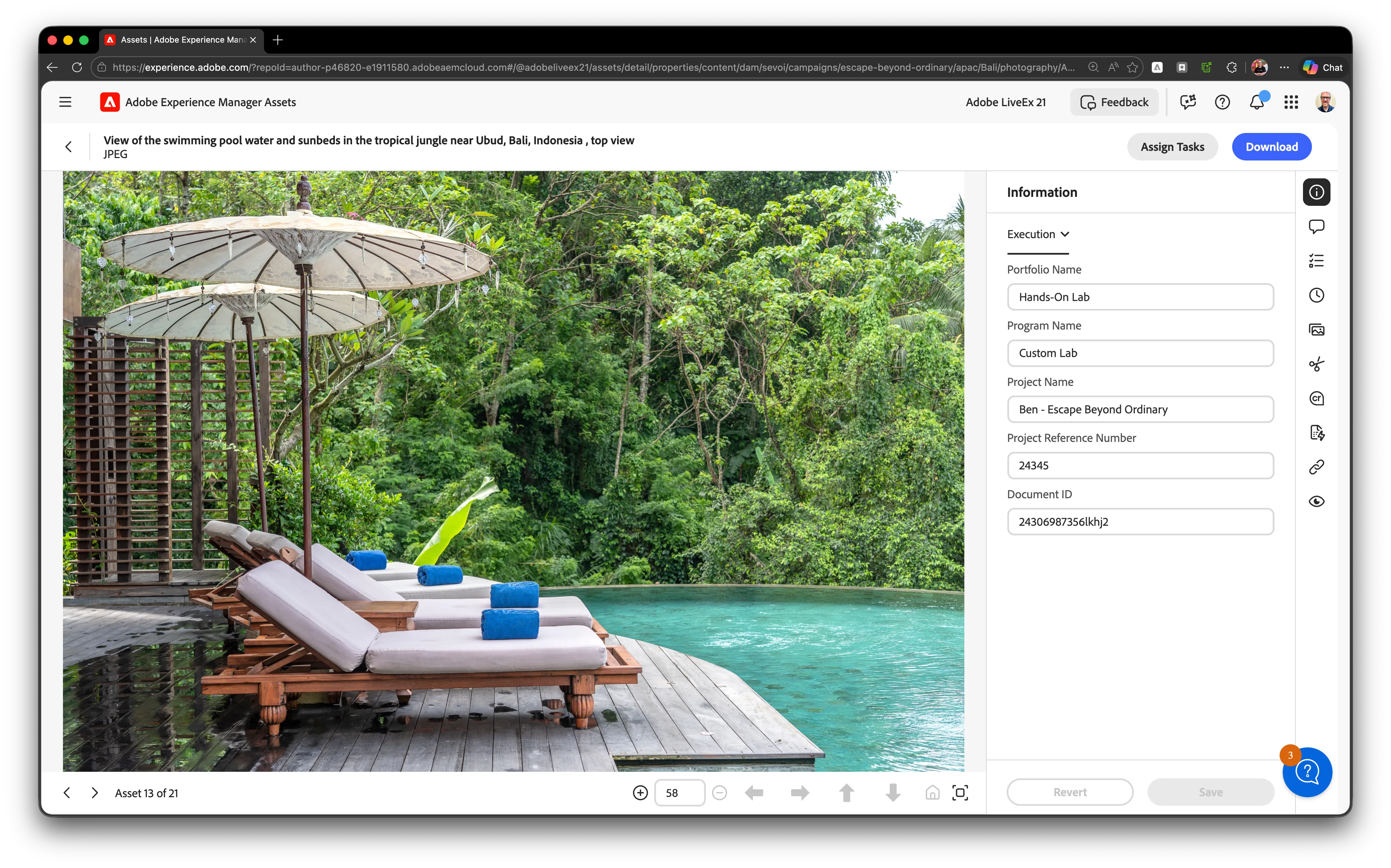
Nom du portfolio | Laboratoire pratique | Projet Workfront |
Nom du programme | Laboratoire client | Projet Workfront |
Nom du projet | Ben - Échapper à l’ordinaire | Projet Workfront |
Numéro de référence du projet | 24345 | Projet Workfront |
Campagne | Échapper à l’ordinaire | Planification Workfront |
Marque | Sevoi | Planification Workfront |
Date de lancement | 14 avril 2026 | Planification Workfront |
Date de fin | 14 octobre 2026 | Planification Workfront |
Instructions étape par étape
Étape 1 : Gardez le panneau des détails de la ressource ouvert
- Avec la ressource précédemment sélectionnée toujours active
- Cliquez sur le bouton Info dans la barre latérale droite
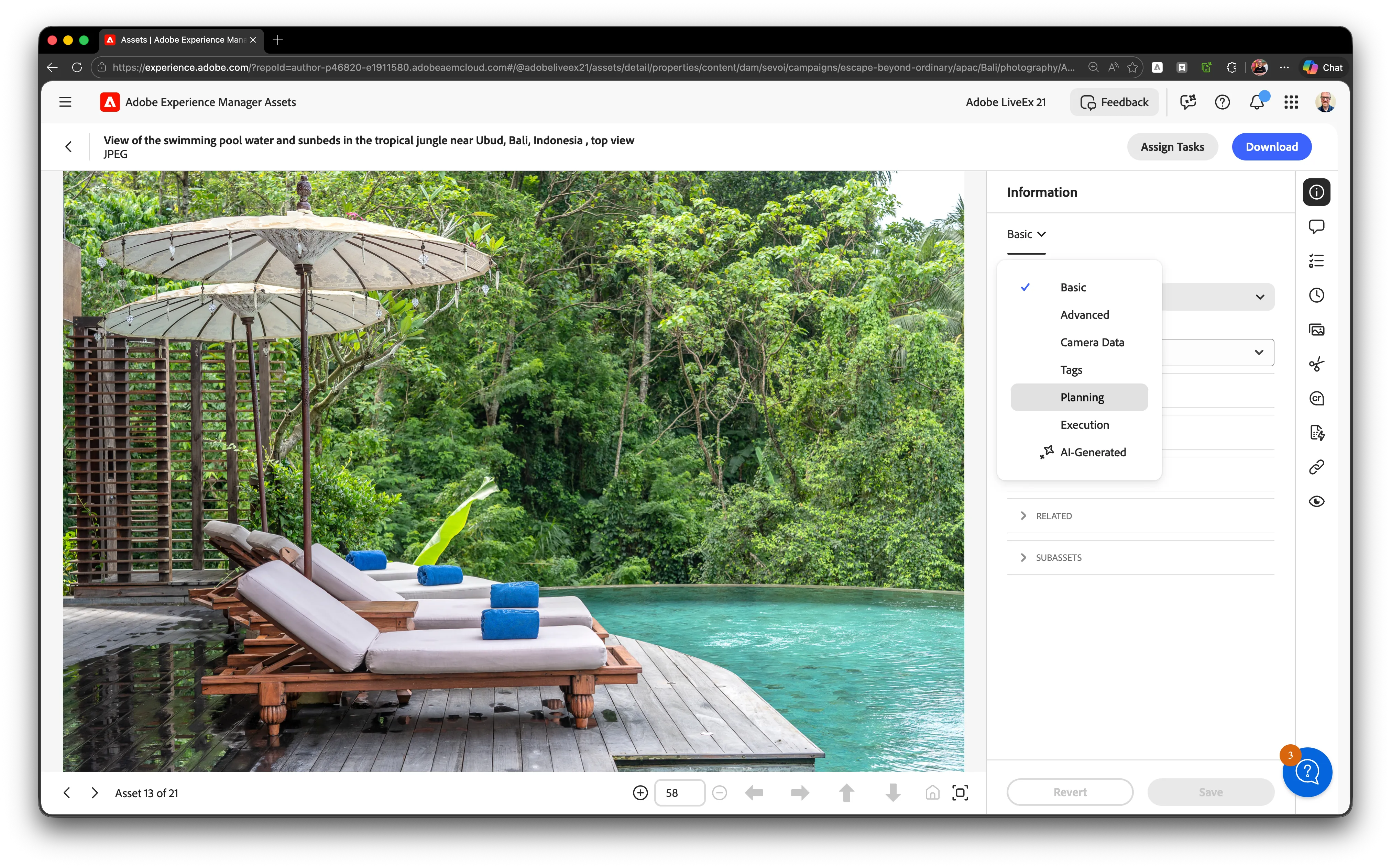
- Ouvrez l’onglet Planning
Étape 2 : Passez en revue les champs de Campaign Planning
- Repérez le champ Campaign affichant « Escape Beyond Ordinary »
- Ces métadonnées proviennent automatiquement du flux de travail Workfront
- Passez en revue le champ Brand affichant « Sevoi »
- Examinez les champs de synchronisation d’activation de la campagne
Étape 3 : Comparez les champs générés par l’IA et les champs de planification/exécution
- Faites défiler entre l’onglet AI Generated et les champs provenant de Workfront
- Remarquez comment l’IA vous indique le « quoi » (coucher de soleil, piscine, tropical)
- Remarquez comment Workfront vous indique le « pourquoi » (campagne, audience, synchronisation)
- Ensemble, ils créent un contexte complet pour la ressource
Exercice 1.4 : Capacités de recherche par IA
Durée : 5 minutes
Comprendre la découverte intelligente des ressources
AEM Assets offre plusieurs modes de recherche alimentés par l’IA. Omnisearch (la barre de recherche standard) prend en compte les Smart Tags et les champs de métadonnées générés par l’IA dans les résultats, en plus des métadonnées standard. Recherche contextuelle permet aux utilisateurs de saisir des requêtes en langage naturel et AEM les convertit automatiquement en filtres de recherche. Les résultats de recherche qui correspondent à tous les termes dans les champs de métadonnées s’affichent d’abord, suivis des résultats qui correspondent uniquement aux termes dans les Smart Tags.
Valeur pour votre organisation :
- Contextual Search convertit automatiquement les requêtes en langage naturel en filtres de recherche
- Les équipes mondiales peuvent effectuer des recherches dans leur propre langue et avec leur propre terminologie
- La recherche sémantique met en évidence du contenu pertinent même sans correspondances exactes de mots-clés
Données de référence : Capacités de recherche par IA
Capacité | Exemple | Fonctionnement |
|---|---|---|
Compréhension des synonymes | La recherche « océan » trouve des ressources étiquetées « plage », « mer », « littoral » | Correspondance conceptuelle via les Smart Tags et les métadonnées générées |
Tolérance aux fautes d’orthographe | « trupical » retourne des ressources « tropical » | Correspondance approximative dans l’index Omnisearch |
Recherche multilingue | Une requête en espagnol/allemand trouve des ressources étiquetées en anglais | Traitement du langage naturel via Contextual Search |
Langage naturel | « pool umbrellas for summer social media » | Contextual Search convertit la requête en filtres |
Instructions étape par étape
Étape 1 : Cliquez sur la barre de recherche dans AEM Assets
- Repérez la barre de recherche en haut de la vue Assets
- Cliquez pour activer le champ de recherche
- AI Search est activé par défaut
Étape 2 : Recherchez Poolside Umbrella
- Tapez : poolside umbrella
- Appuyez sur Entrer pour exécuter la recherche
Étape 3 : Observez les résultats de correspondance des synonymes
- Passez en revue les résultats de recherche qui s’affichent
- Remarquez les ressources liées aux piscines, aux parasols de patio et aux scènes de détente extérieures
- L’IA a compris que « poolside umbrella » inclut des concepts connexes via Smart Tags et les métadonnées générées
Étape 4 : Effacez la recherche et essayez une faute d’orthographe
- Effacez le champ de recherche
- Tapez : trupical paradise (faute d’orthographe intentionnelle)
- Appuyez sur Entrer pour lancer la recherche
- Observez que les résultats affichent toujours du contenu tropical/paradis
Étape 5 : Essayez une recherche en langage naturel avec Contextual Search
- Effacez le champ de recherche
- Tapez : pool umbrellas for summer social media
- Appuyez sur Entrer et passez en revue les résultats
Étape 6 : Effectuez une recherche dans une autre langue (espagnol)
- Effacez le champ de recherche
- Tapez : sombrilla de piscina (espagnol pour « pool umbrella »)
- Appuyez sur Entrer et observez les résultats
Étape 7 : Essayez une recherche en allemand
- Effacez le champ de recherche
- Tapez : Poolschirm (allemand pour « pool umbrella »)
- Vérifiez que les résultats affichent du contenu de complexe hôtelier de luxe étiqueté en anglais
Exercice 1.5 : Collections pour la collaboration d’équipe interne
Durée : 3 minutes
Comprendre les Collections dans AEM Assets
Les Collections permettent aux équipes d’organiser et de partager des ensembles de ressources organisés sans déplacer les fichiers ni perturber la gouvernance des dossiers. Contrairement aux dossiers, une collection peut inclure des ressources provenant de différents emplacements dans le DAM. AEM prend en charge trois types : Visionneuse (une collection personnelle par utilisateur), Collections standard (organisées manuellement et partageables), et Collections intelligentes (alimentées dynamiquement selon des critères de recherche enregistrés).
Valeur pour votre organisation :
- Les Collections standard peuvent être partagées avec des autorisations configurables d’affichage ou de modification
- Les Collections intelligentes affichent automatiquement les plus récentes ressources correspondant aux critères définis
- Les collections fonctionnent au-delà des limites des dossiers, permettant une organisation intercampagne
Données de référence : Types de collections
Type de collection | Comportement | Meilleur cas d’utilisation |
|---|---|---|
Collection standard | Organisée manuellement, statique, partageable | Livrables de projet ponctuels, ensembles de ressources organisés |
Collection intelligente | Dynamique, mise à jour automatique selon une requête de recherche enregistrée | Campagnes continues, ensembles régionaux de ressources approuvées |
Instructions étape par étape
Étape 1 : Accédez à la vue Collections
- Dans AEM Assets, repérez l’option Collections dans la navigation de gauche
- Cliquez pour ouvrir l’interface Collections
- Vous verrez les collections existantes organisées par types Standard Collection et Smart Collection
Étape 2 : Créer une nouvelle Smart Collection
- Cliquez sur le bouton Create Collection
- Sélectionnez Smart Collection comme type de collection
- Nommez-la : APAC Campaign Approved Assets
Étape 3 : Ajouter des critères de filtre
- Dans la configuration de la Smart Collection, appliquez les filtres suivants :
- Brand = Sevoi
- Region = APAC
- Status = Approved
- Ces critères incluront dynamiquement toutes les ressources correspondantes provenant de l’ensemble du référentiel
Étape 4 : Enregistrer la collection
- Cliquez sur Save pour créer la Smart Collection
- La collection sera immédiatement remplie avec les ressources correspondantes
- Notez le nombre de ressources incluses
Étape 5 : Afficher le contenu de la collection
- Cliquez sur votre collection nouvellement créée
- Examinez toutes les ressources qui correspondent aux critères
- Notez comment les ressources provenant de différents dossiers apparaissent ensemble dans une seule vue
Étape 6 : Observer l’agrégation inter-dossiers
- Remarquez que les ressources des dossiers photography et banners apparaissent ensemble
- Les utilisateurs n’ont pas besoin de connaître la structure des dossiers pour trouver les bonnes ressources
Étape 7 : Tester la mise à jour dynamique
- Retournez à un dossier de ressources
- Approuvez une ressource APAC supplémentaire (si elle n’est pas déjà approuvée)
Étape 8 : Actualiser la collection
- Retournez à votre Smart Collection et actualisez-la
- Vérifiez que la ressource nouvellement approuvée apparaît automatiquement
Exercice 1.6 : Approbation des ressources pour la distribution
Durée : 3 minutes
Comprendre le statut d’approbation comme gouvernance
Toutes les ressources du référentiel ne sont pas prêtes pour une distribution à grande échelle. Dans AEM Assets as a Cloud Service, chaque ressource peut se voir attribuer l’un des trois états de révision via le menu déroulant Statut dans l’onglet Basic des Properties de la ressource : Approuvé, Rejeté, ou Aucun statut (par défaut). Lorsque vous définissez une ressource comme Approved, un champ Cible d’approbation apparaît, vous permettant de diriger la ressource vers Content Hub, Delivery (Dynamic Media with OpenAPI), ou les deux, selon votre environnement.
Valeur pour votre organisation :
- Gouvernance précise sur les ressources qui atteignent les canaux de distribution externes
- Le champ Approval Target dirige les ressources vers le bon canal en aval
- Les indicateurs visuels rendent le statut d’approbation immédiatement clair
Données de référence : statut d’approbation
Statut | Objectif | Niveau d’accès |
|---|---|---|
Approuvé | Finalisé, prêt pour la distribution | Utilisateurs de Content Hub + utilisateurs de AEM Assets (selon la cible d’approbation) |
Rejeté | Signalé comme non conforme ou hors marque | Utilisateurs internes de AEM Assets uniquement |
Aucun statut | Travail en cours ou en attente de révision (par défaut) | Utilisateurs internes de AEM Assets uniquement |
Instructions étape par étape
Étape 1 : Sélectionnez une ressource photographique de complexe hôtelier à Bali
- Accédez au dossier de photographies de campagne
- Sélectionnez l’une des images de complexe hôtelier de haute qualité
- Choisissez une image que vous jugez prête pour la campagne
Étape 2 : Ouvrez le panneau des propriétés de la ressource
- Avec la ressource sélectionnée, accédez au panneau des propriétés/détails
- Accédez à l’onglet Basic
Étape 3 : Repérez le champ Status
- Faites défiler l’onglet Basic pour trouver le menu déroulant Status
- Notez l’état actuel (Aucun statut par défaut)
- Ce champ contrôle l’admissibilité à la distribution
Étape 4 : Modifiez le statut à Approuvé
- Cliquez sur le menu déroulant Status
- Sélectionnez « Approved » parmi les options (Approved, Rejected, No Status)
- Si le champ Approval Target apparaît, sélectionnez Content Hub, Delivery, ou les deux selon votre environnement
Étape 5 : Enregistrez les propriétés
- Cliquez sur Save ou Apply pour valider la modification
- Attendez la confirmation que la modification a été enregistrée
- La ressource est maintenant approuvée pour la distribution vers la cible sélectionnée
Étape 6 : Notez l’indicateur visuel
- Observez le badge visuel indiquant le statut approuvé sur la carte de la ressource
- Cela rend le statut immédiatement visible pendant la navigation
- Les autres utilisateurs peuvent rapidement identifier les ressources approuvées
Étape 7 : Sélectionnez 2 à 3 ressources de campagne supplémentaires
- Maintenez Ctrl/Cmd enfoncé et cliquez pour sélectionner plusieurs ressources
- Choisissez des ressources prêtes pour la campagne
Étape 8 : Approuvez en lot les ressources sélectionnées
- Avec plusieurs ressources sélectionnées, accédez au panneau Bulk Metadata Edit
- Modifiez le champ Status à « Approved » pour toutes les ressources sélectionnées
- Enregistrez pour appliquer la modification à toutes les ressources simultanément